
帮助中心
操作方法
内容操作
点击屏幕右下角的「+」按钮,从文件选择界面选择目标文件。

可添加的文件类型因屏幕底部所选标签而异。
YouTube 请搜索并选择目标视频;录音请点击「开始录音」按钮。
点击内容即可进入播放器界面。详细说明请参阅播放器的操作方法。
长按内容即可显示菜单。选择「添加到播放列表」,然后点击目标播放列表。
如需同步,请前往「设置」,点击「同步」,然后执行「连接Google Drive」。
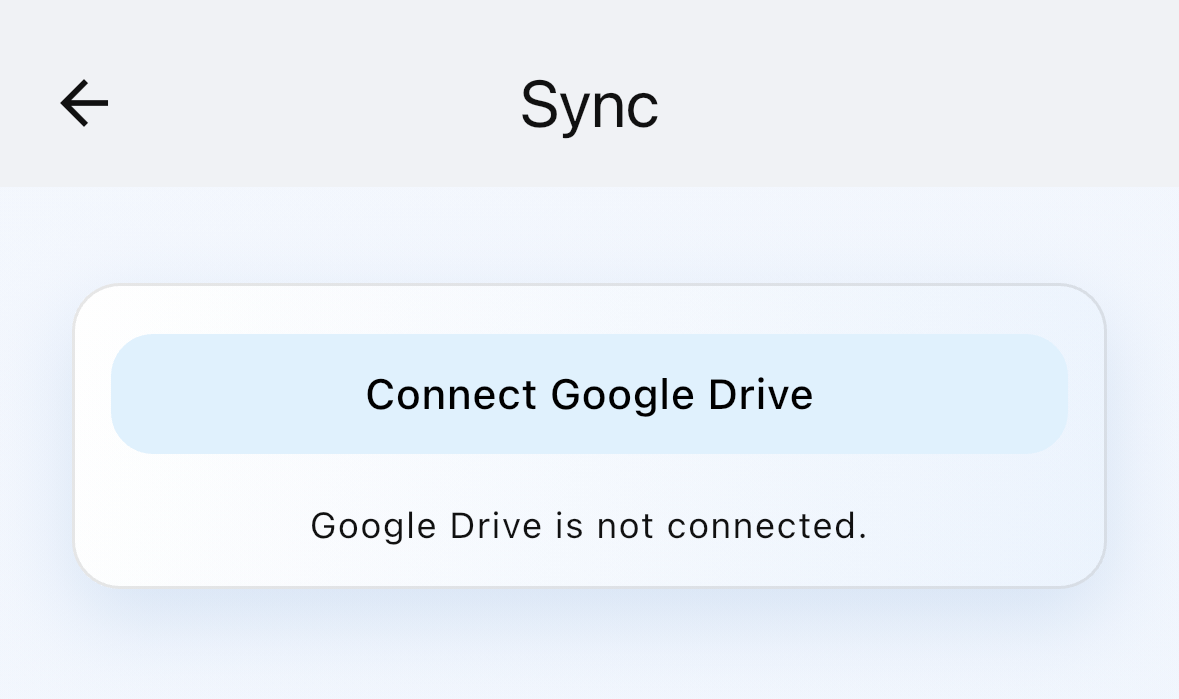
连接 Google Drive 后,长按要同步的内容,从菜单中选择「上传」即可同步。
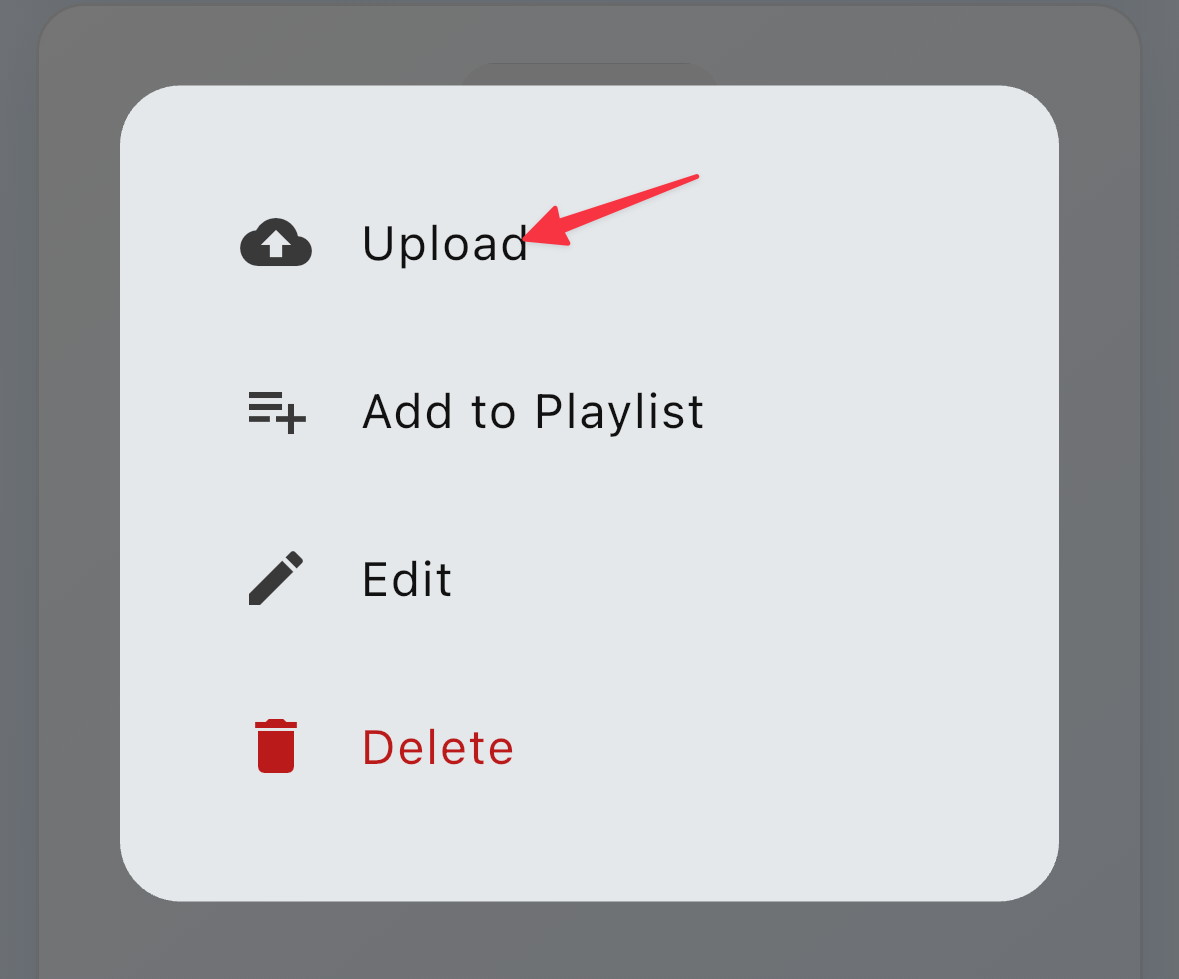
其他设备上已同步的内容,选择「下载」即可下载。
长按内容,从菜单中选择「编辑项目」,即可修改标题等信息。
长按内容,从菜单中选择「删除」。删除后无法恢复。报告界面中会保留记录。
播放器操作
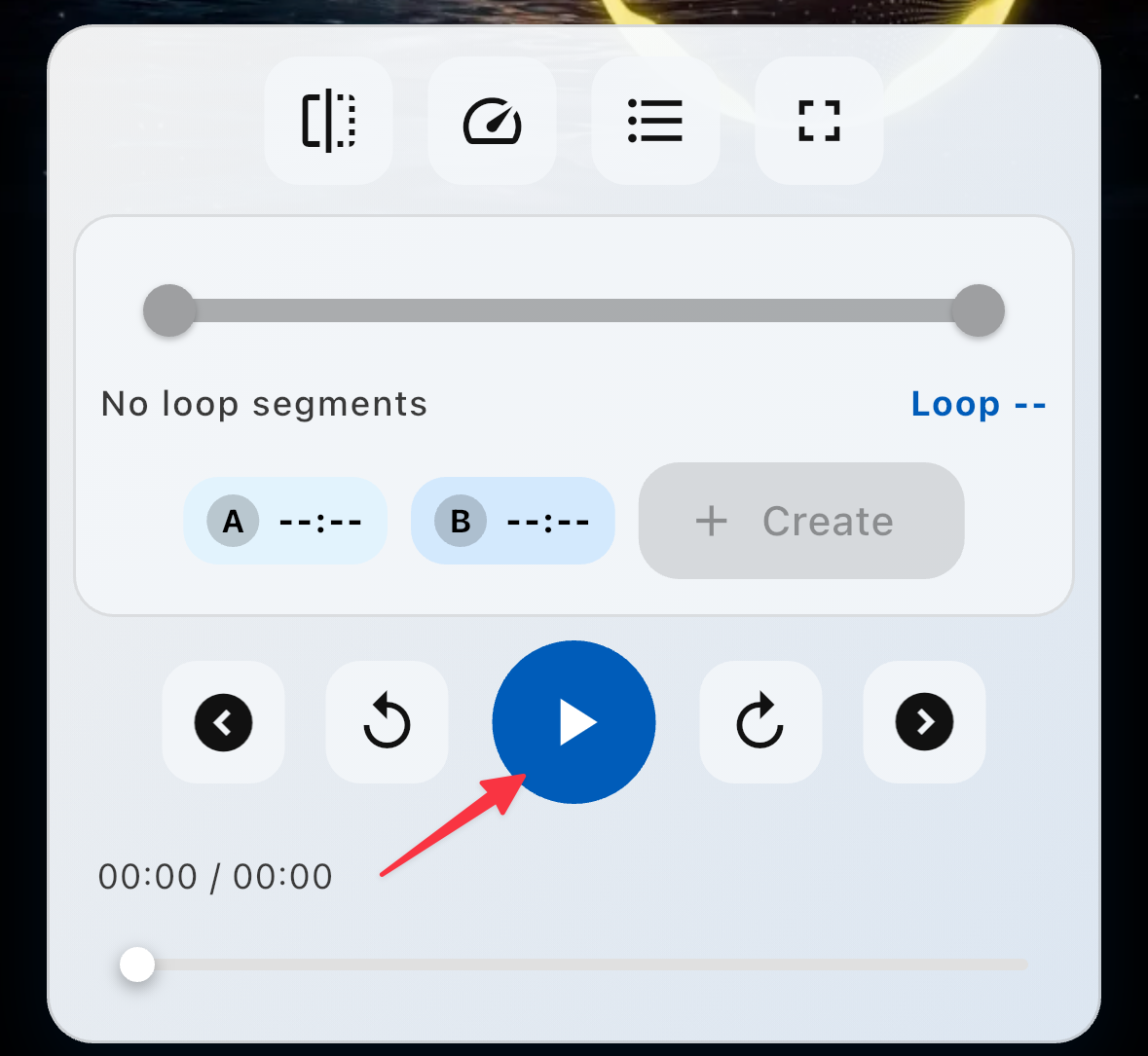
在播放器界面中,您可以播放内容。点击播放按钮即可开始播放。
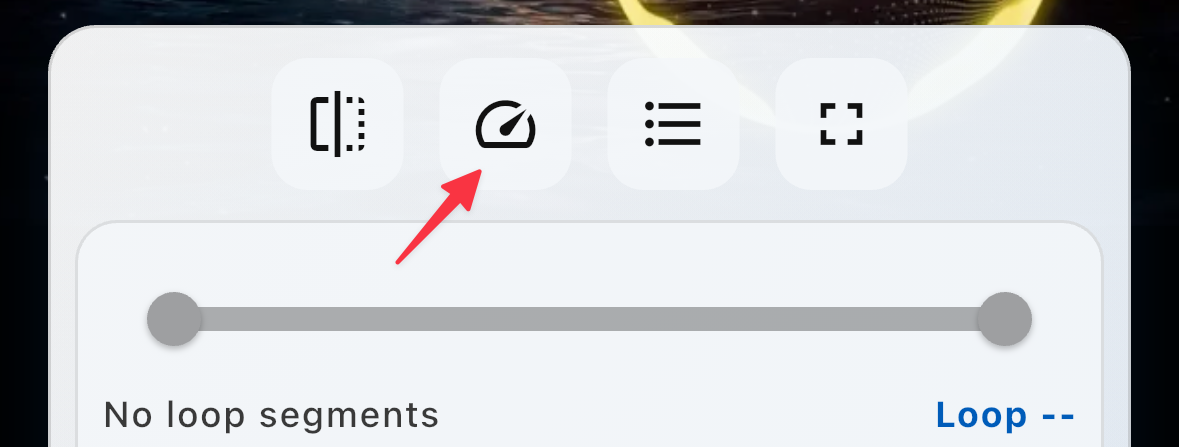
点击速度切换按钮,即可显示播放速度选项。已打勾的选项为当前播放速度。
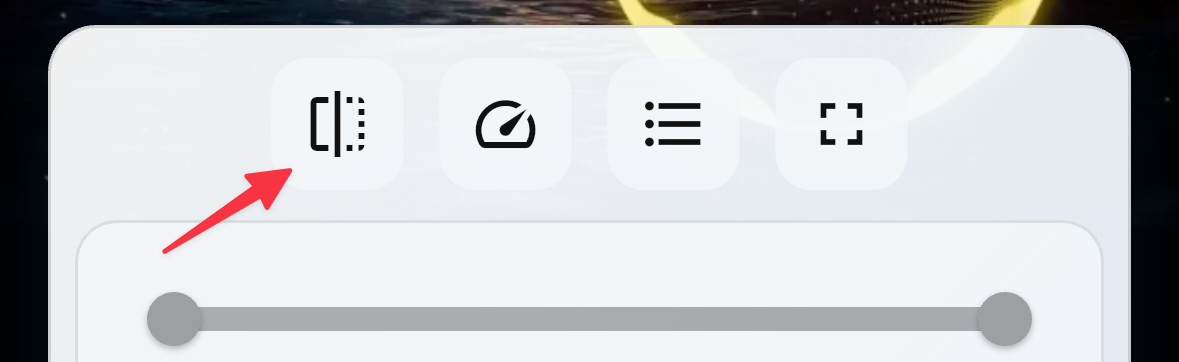
点击翻转按钮,画面将水平镜像翻转。
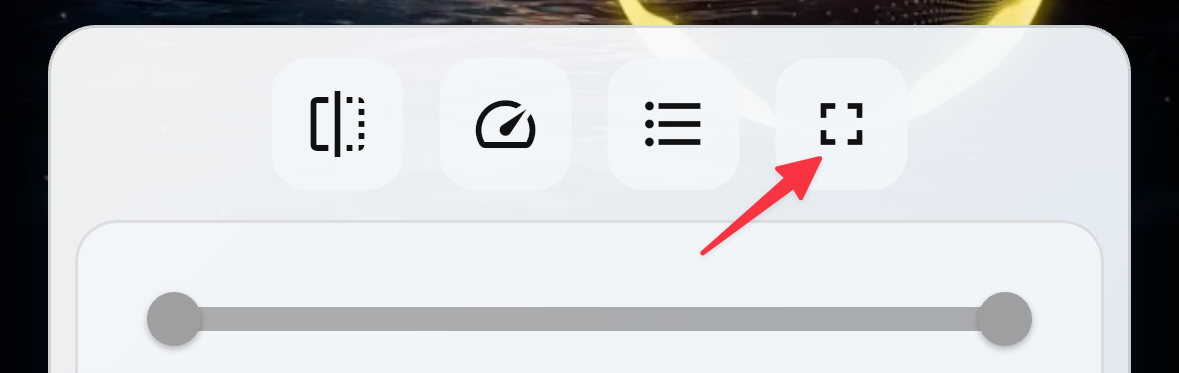
点击旋转按钮,画面将从竖屏切换为横屏。
点击快进/快退按钮,即可移动播放位置。
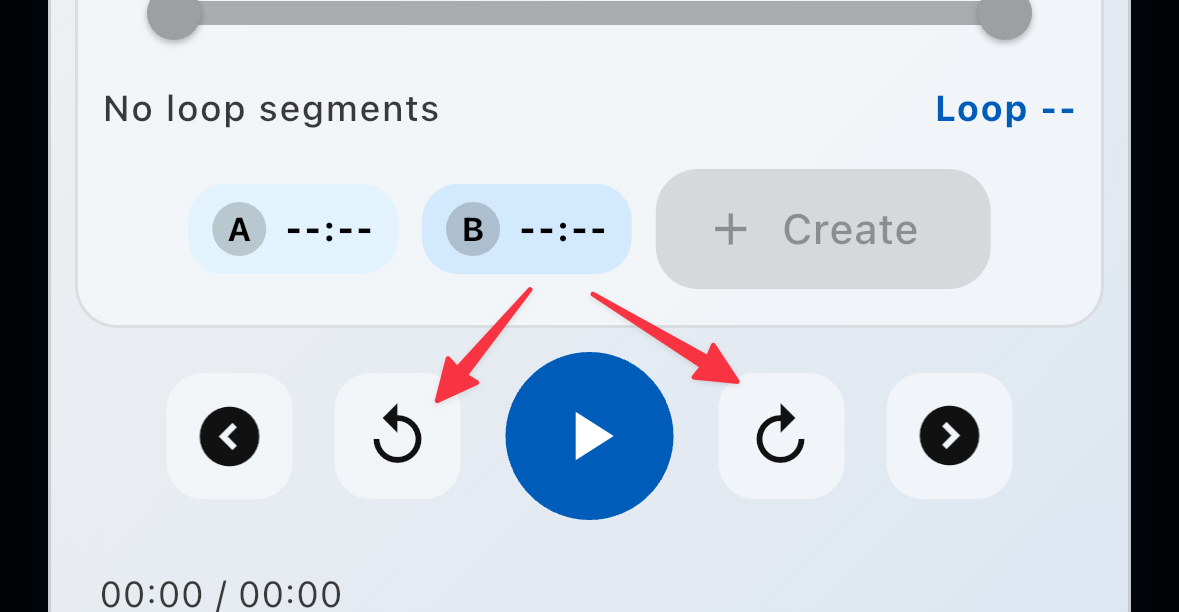
秒数可在播放器界面中单独设置。如未设置,则应用「设置」中「播放器全局设置」的设定值。
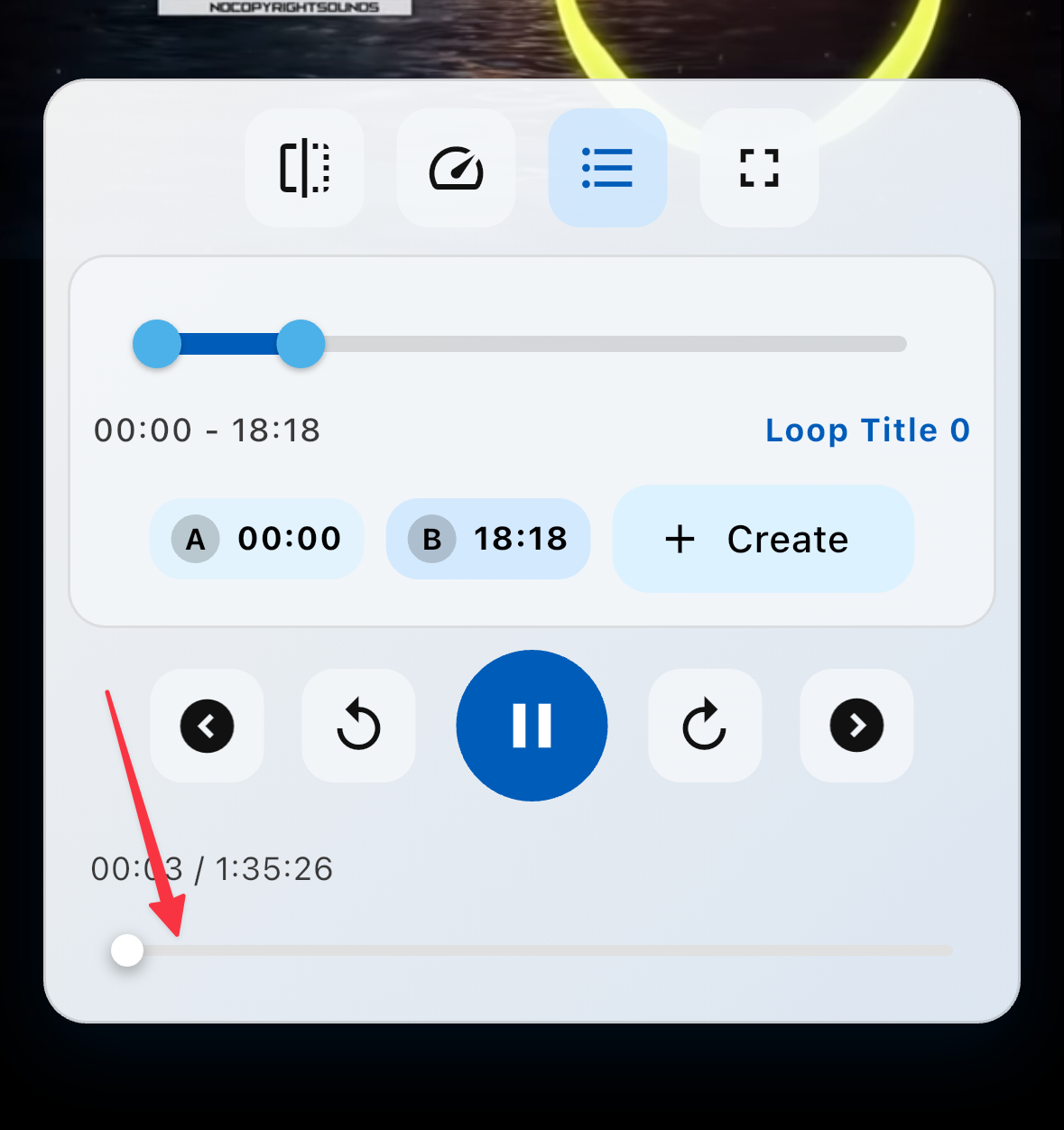
如需移动播放位置,请点击进度条上的目标位置,或左右滑动进度条。
播放器操作(循环)
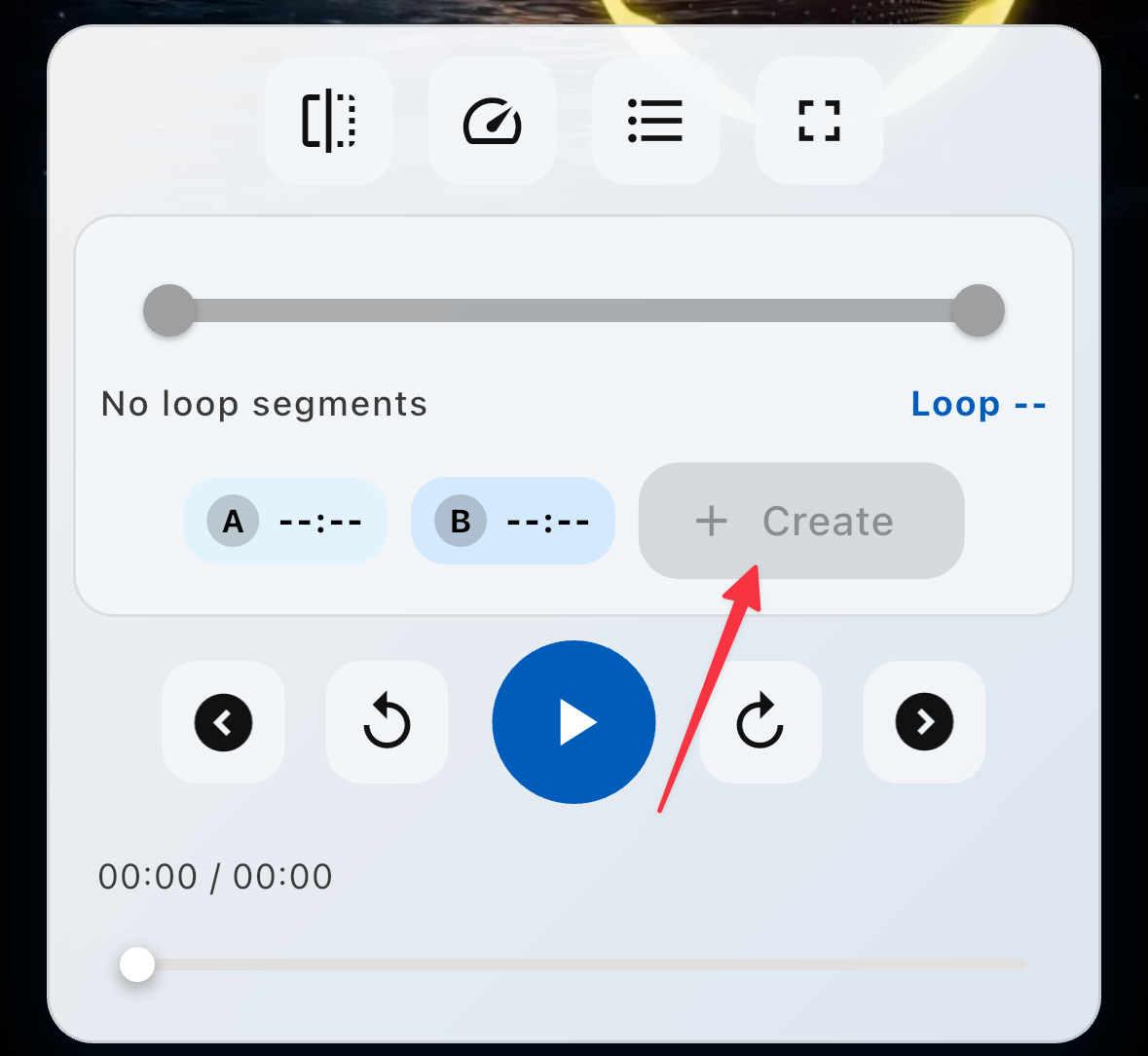
播放内容,移动到要创建循环的区间,然后点击「创建」即可创建循环。
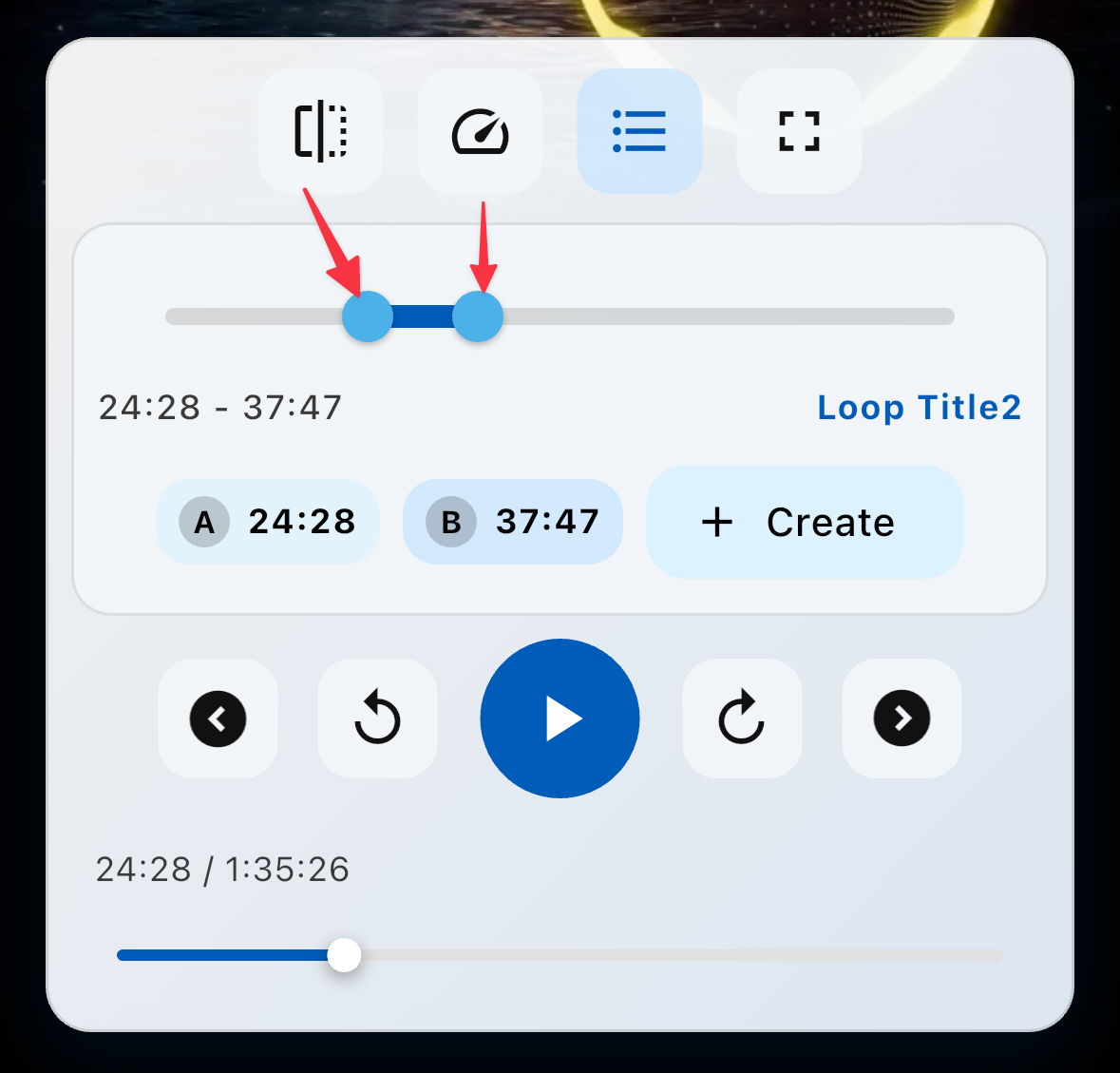
您可以通过滑块调整 A-B 循环的开始和结束位置。
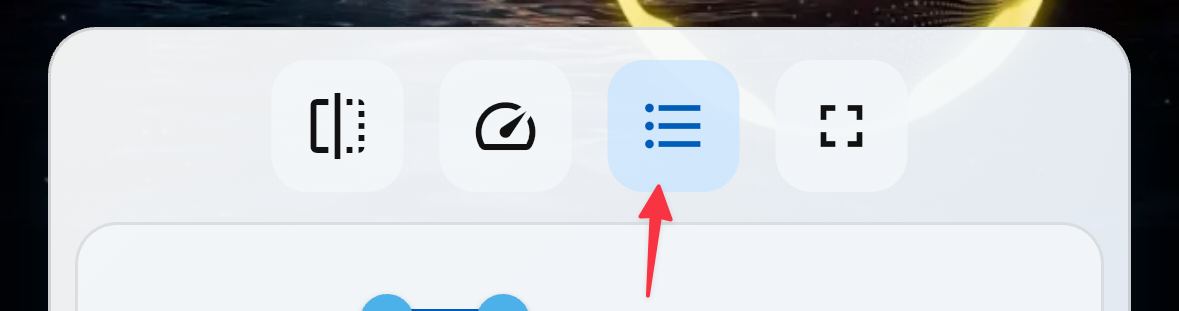
点击循环列表图标即可显示循环列表。
从循环列表中选择循环后,该循环将开始播放。
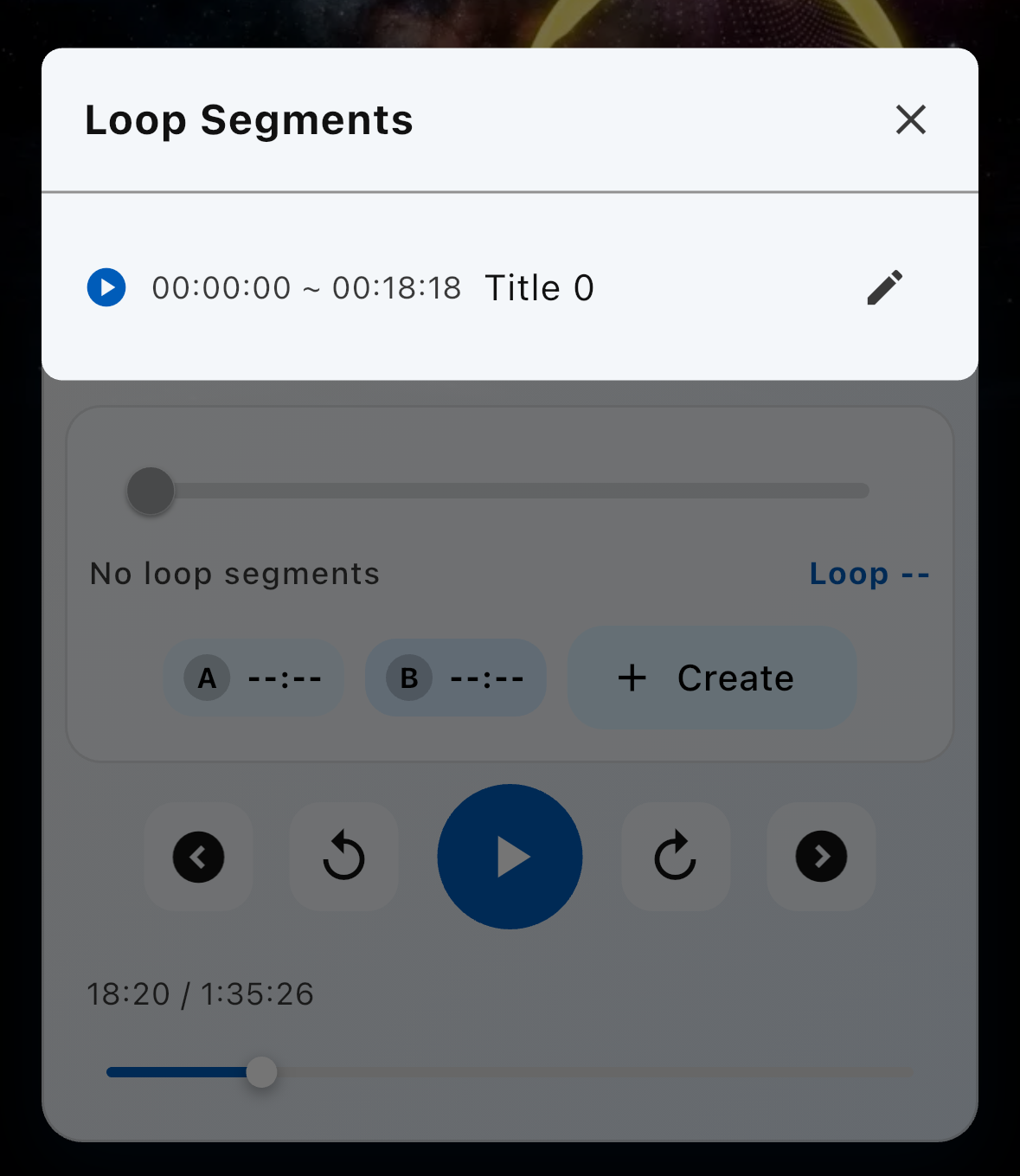
点击循环列表中目标循环的铅笔图标,即可编辑循环的开始位置、结束位置和标题。
在循环列表中向左滑动目标循环,即可删除。
播放列表操作
点击屏幕右侧的「文件夹」图标,输入播放列表名称后即可创建。
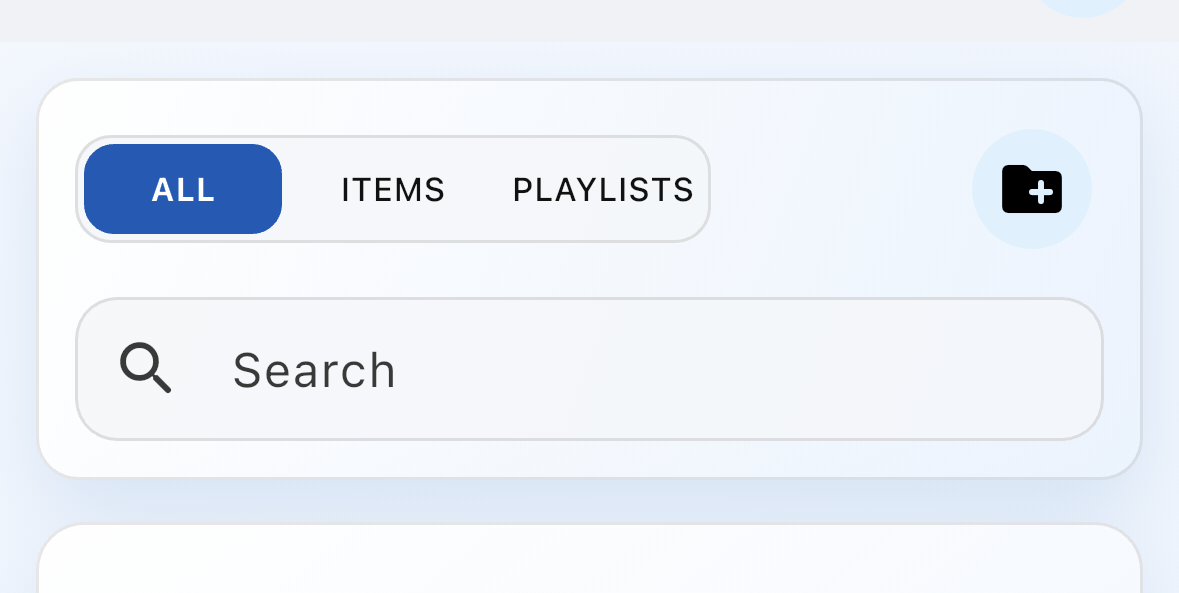
长按播放列表,从菜单中选择「编辑播放列表」,即可修改播放列表名称等信息。
长按播放列表,从菜单中选择「删除」。删除播放列表不会删除其中的内容。
报告操作
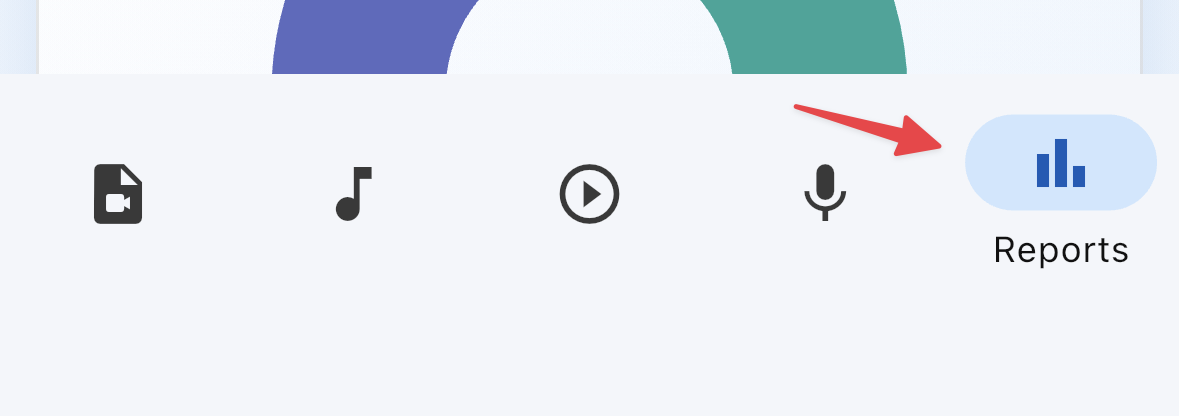
点击「报告」即可进入报告界面。
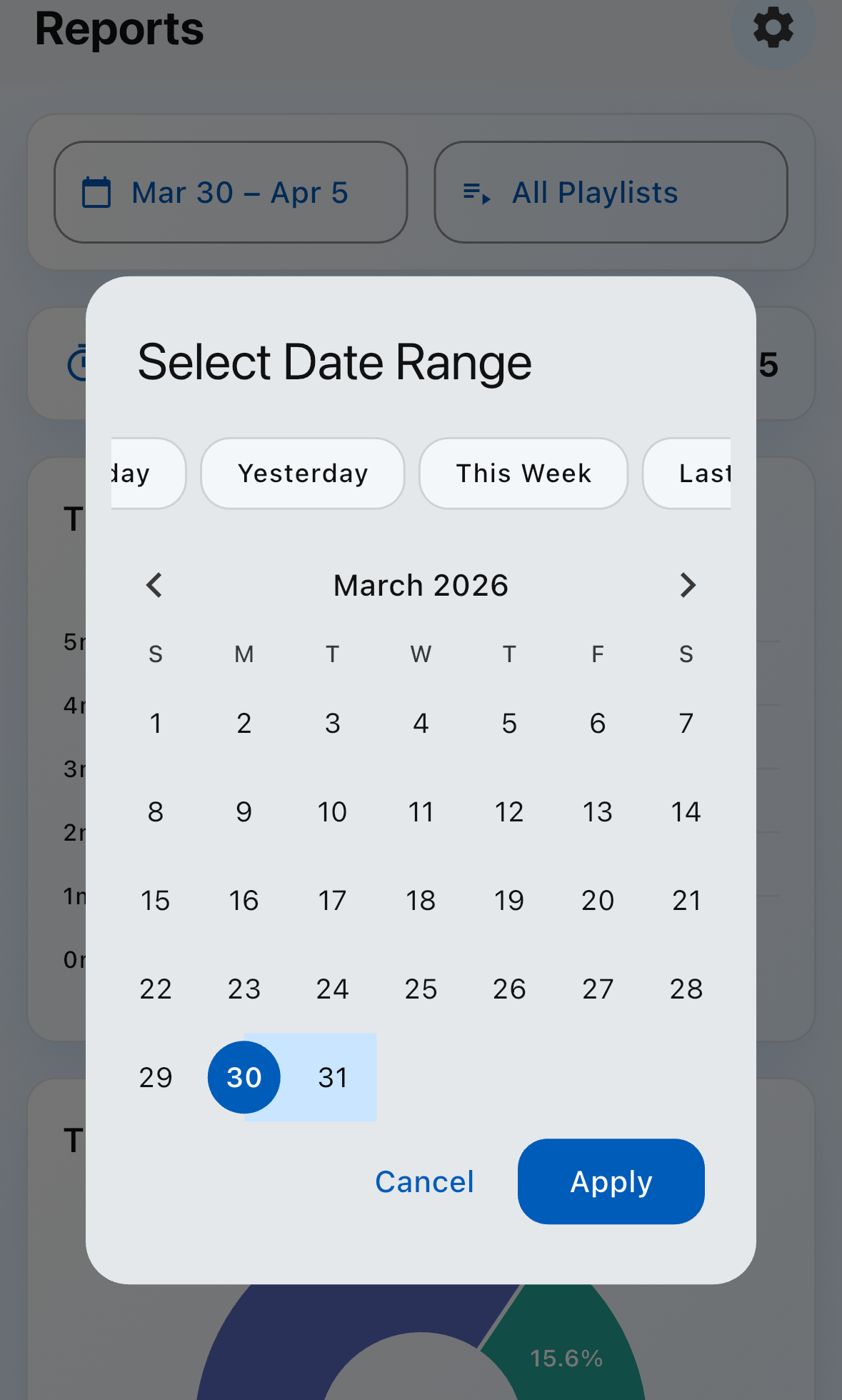
您可以更改日期范围。点击「选择日期范围」即可显示日期范围选择对话框。
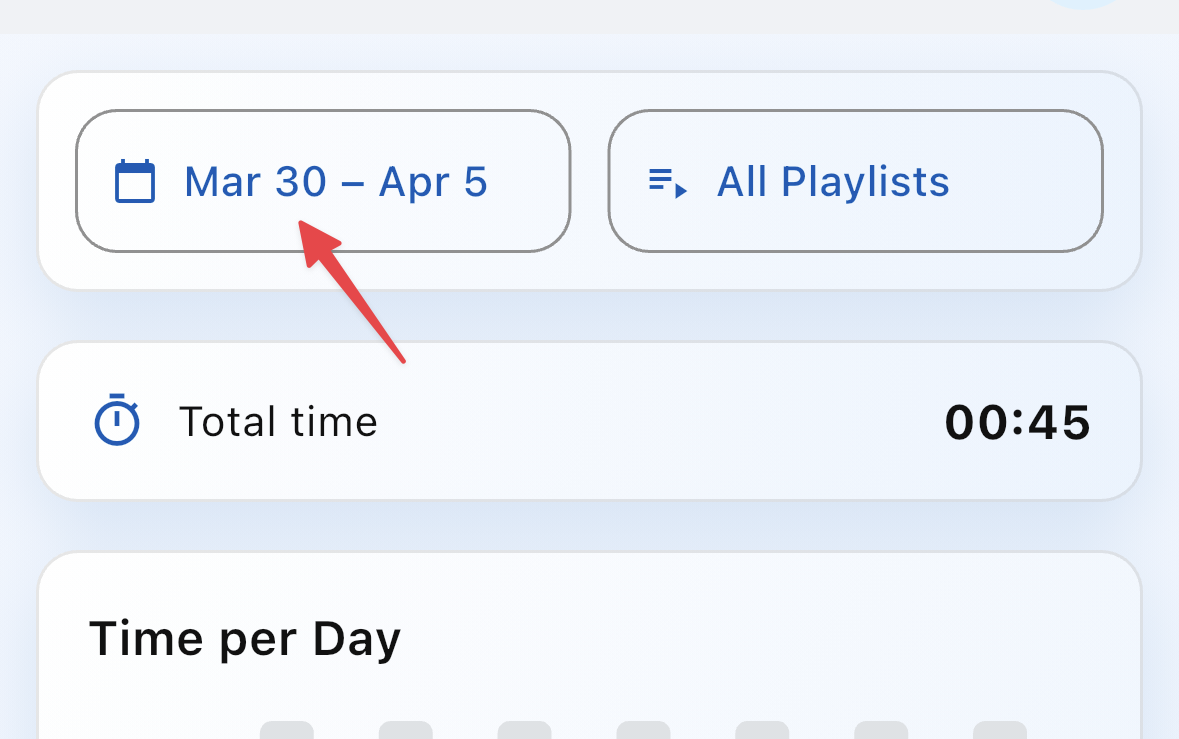
在日期范围选择对话框中选择日期范围。
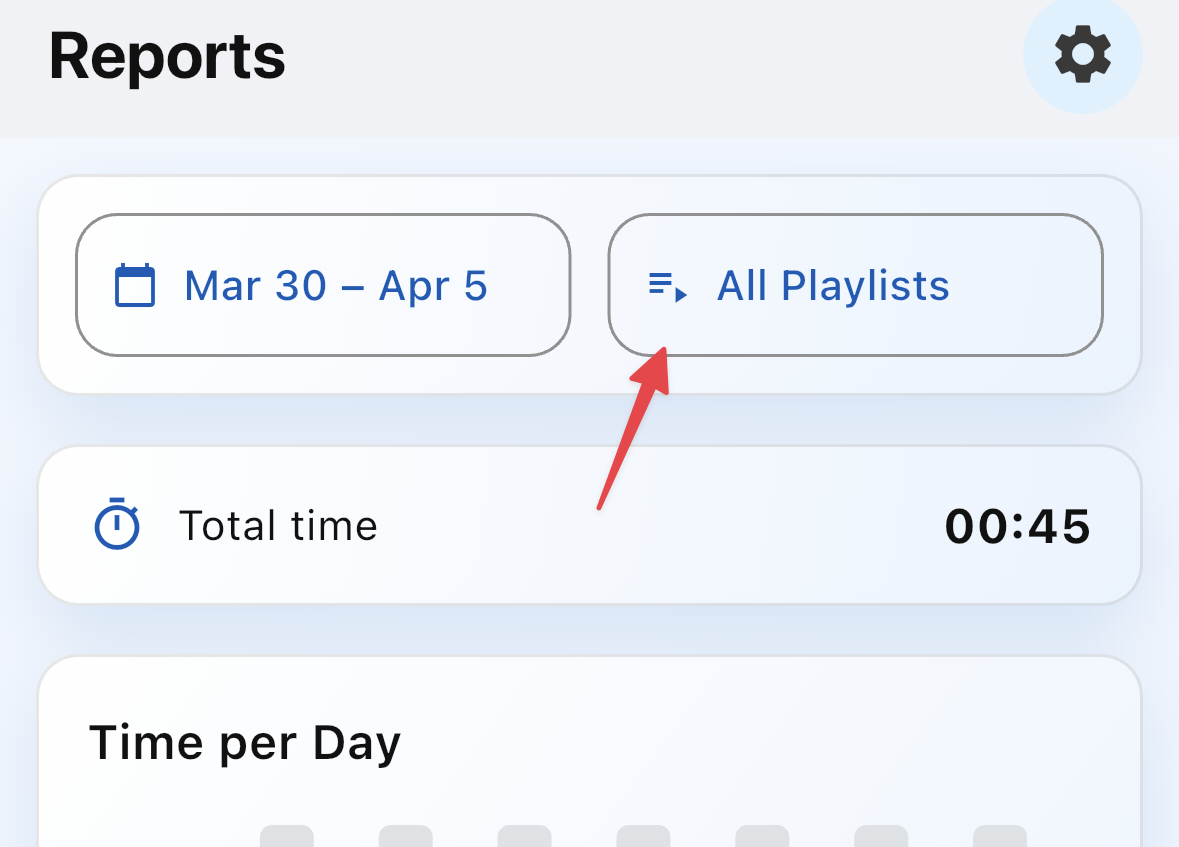
点击「选择播放列表」,然后通过「播放列表」进行筛选。
设置
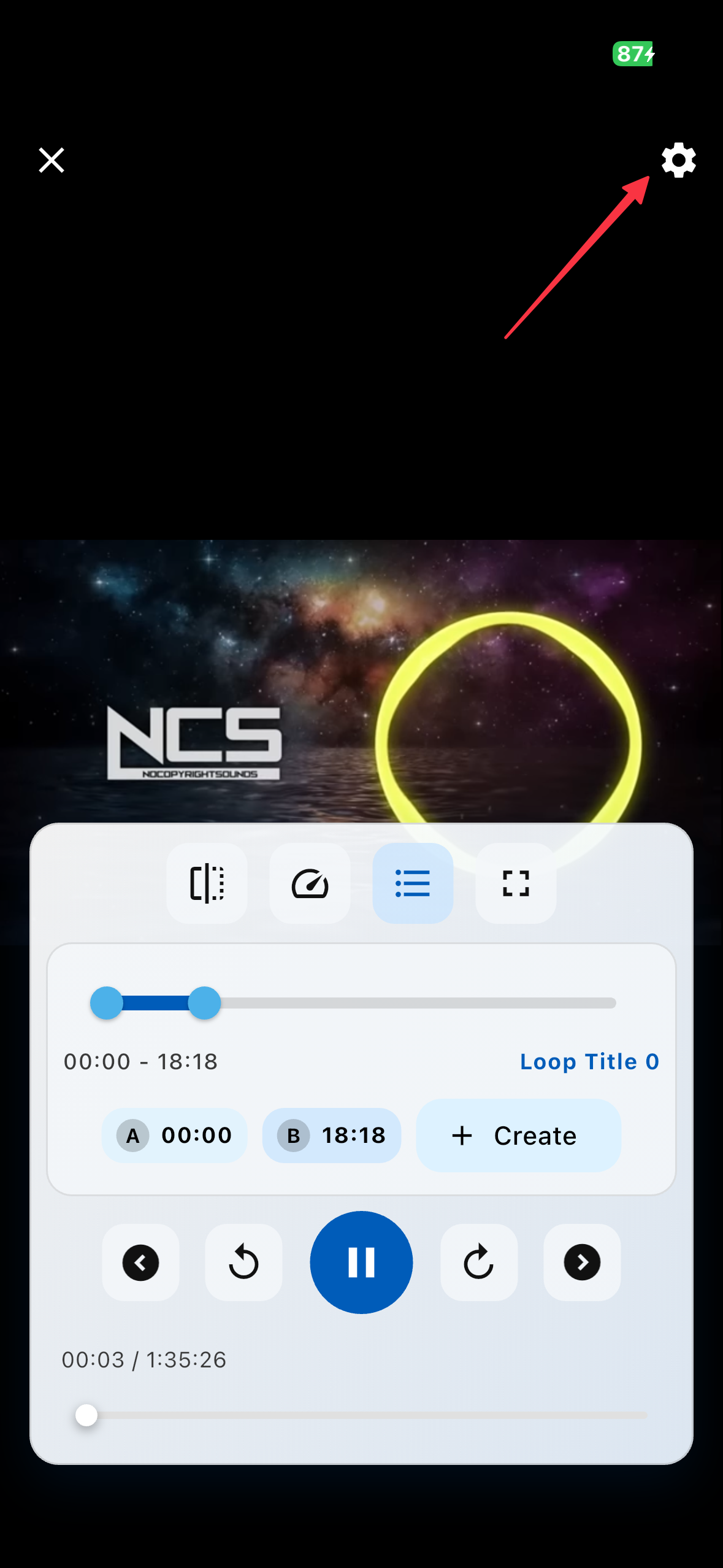
点击屏幕右上角的「齿轮」图标,即可显示设置菜单。

在设置菜单中选择「基本信息」,点击「语言」即可更改语言。
在设置菜单中选择「基本信息」,点击「时区」即可更改时区。
在设置菜单中选择「基本信息」,在「播放器全局设置」中可更改播放器默认的「快进(秒): 」和「快退(秒): 」。这些设置可在各内容的设置中单独覆盖。
在设置菜单中选择「付款」。在「付款」界面完成「订阅」并付费,即可隐藏广告。