
Центр помощи
Как пользоваться
Работа с элементами
Нажмите кнопку '+' в правом нижнем углу экрана и выберите нужный файл.

Доступные типы файлов зависят от выбранной вкладки в нижней части экрана.
Для YouTube выполните поиск и выберите нужное видео. Для записи нажмите кнопку начала записи.
Нажмите на элемент, чтобы открыть экран плеера. Подробности — в разделе «Как пользоваться» для плеера.
Нажмите и удерживайте элемент, чтобы открыть меню. Выберите 'Добавить в плейлист' и нажмите на нужный плейлист.
Для синхронизации перейдите в 'Настройки', нажмите 'Синхронизация', затем 'Подключить Google Drive'.
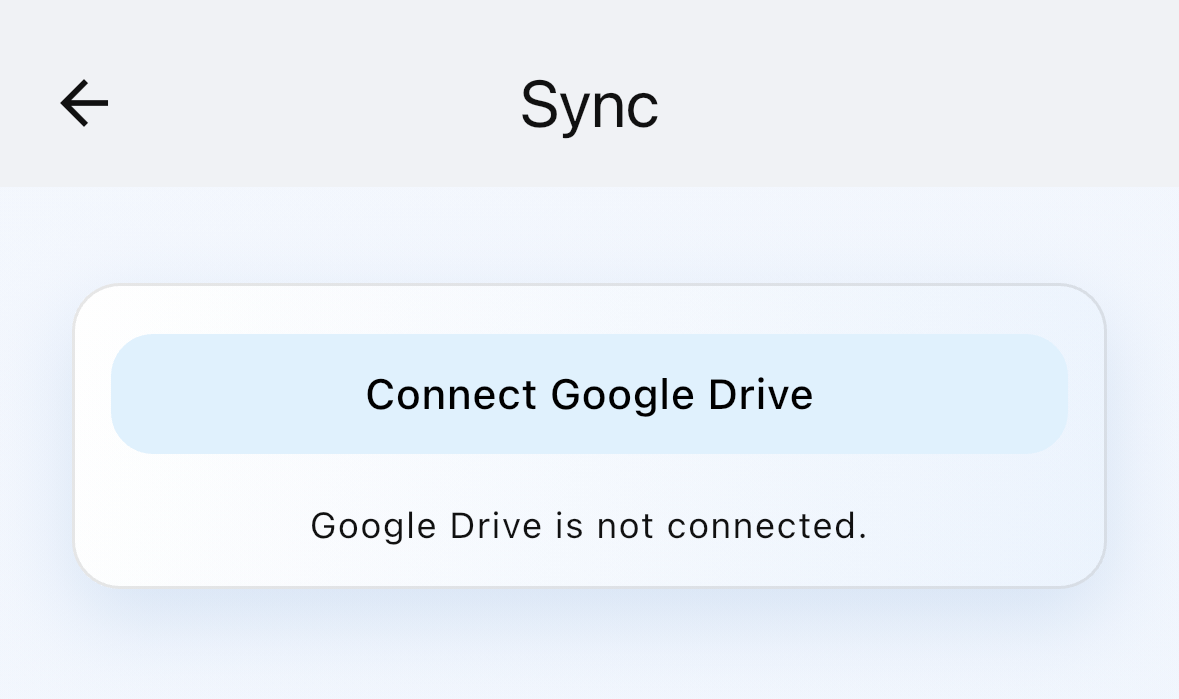
После подключения к Google Drive нажмите и удерживайте элемент для синхронизации и выберите 'Загрузить'.
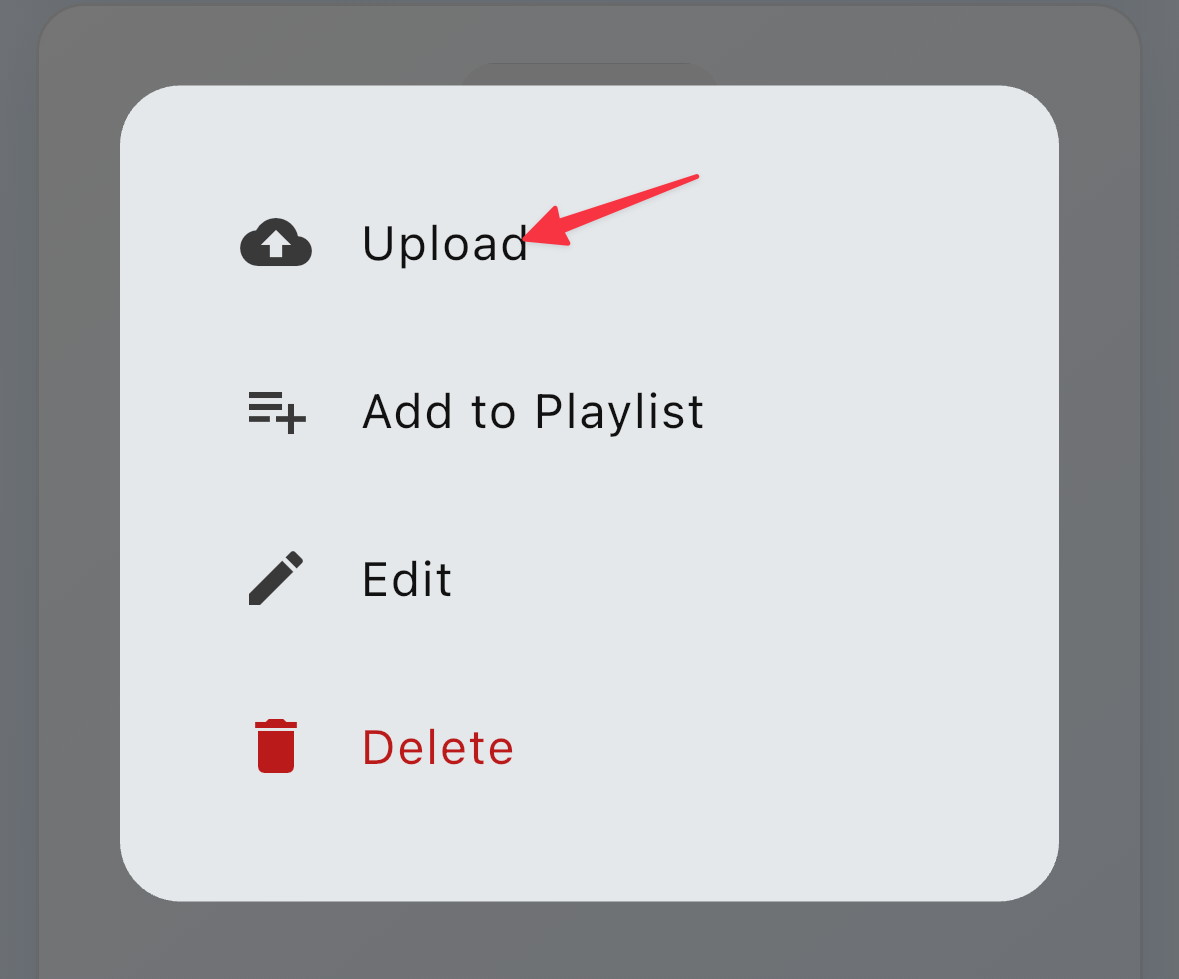
Элементы, синхронизированные на другом устройстве, можно загрузить, выбрав 'Скачать'.
Нажмите и удерживайте элемент, затем выберите 'Редактировать элемент', чтобы изменить заголовок и другую информацию.
Нажмите и удерживайте элемент, затем выберите 'Удалить'. Удаление нельзя отменить. Запись останется в экране отчётов.
Работа с плеером
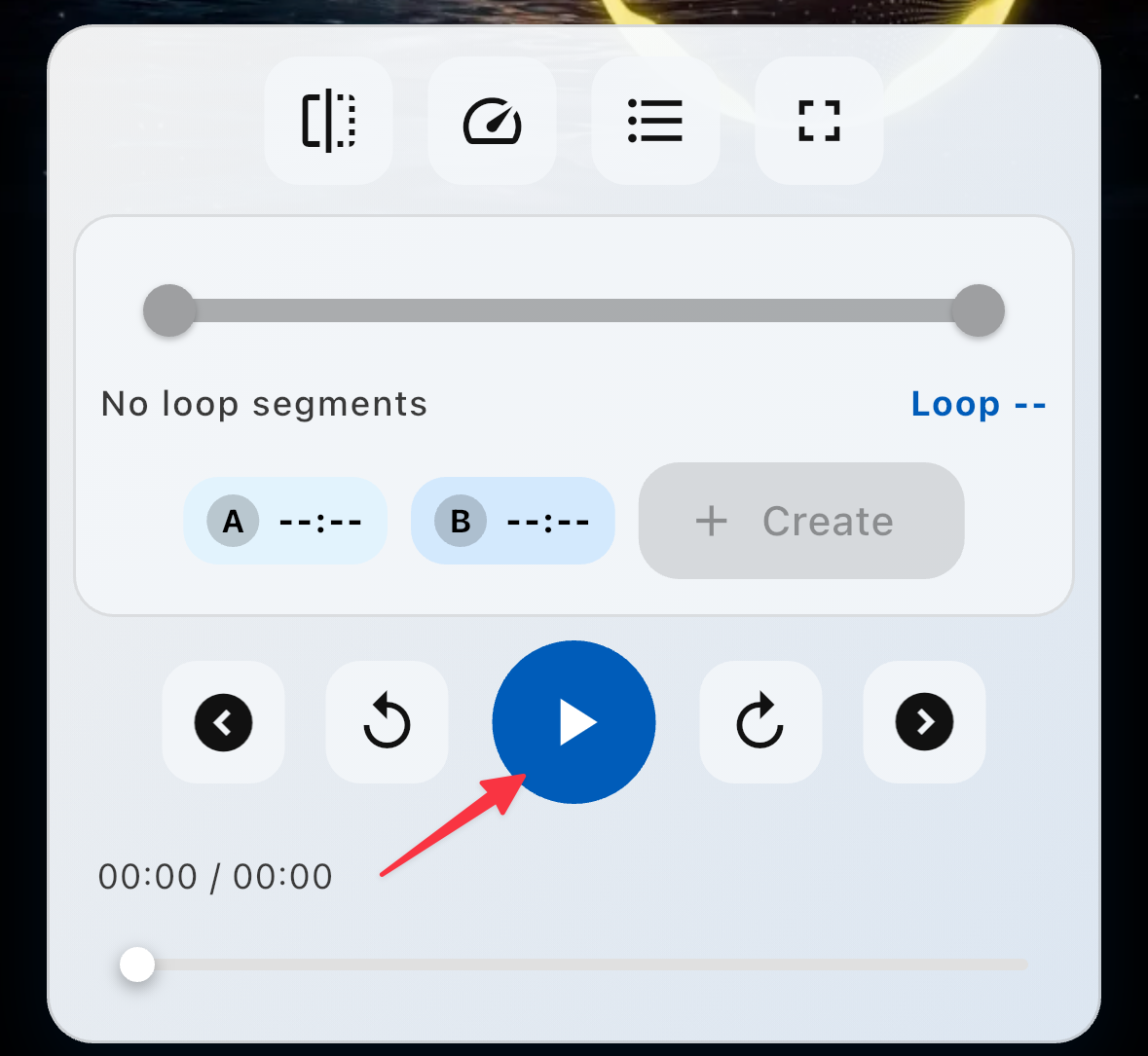
На экране плеера можно воспроизводить элементы. Нажмите кнопку воспроизведения для начала.
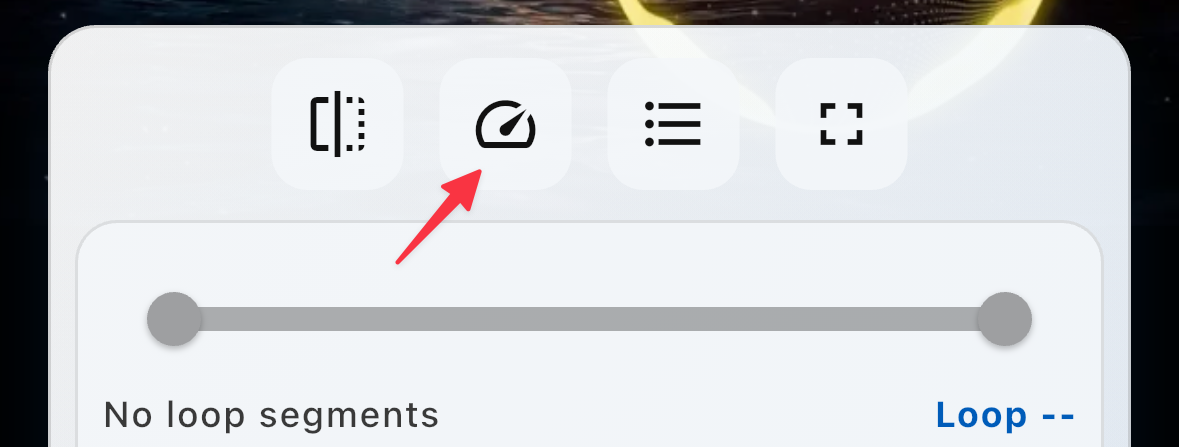
Нажмите кнопку скорости, чтобы отобразить варианты. Отмеченный вариант — текущая скорость.
Нажмите кнопку отражения, чтобы зеркально перевернуть экран по горизонтали.
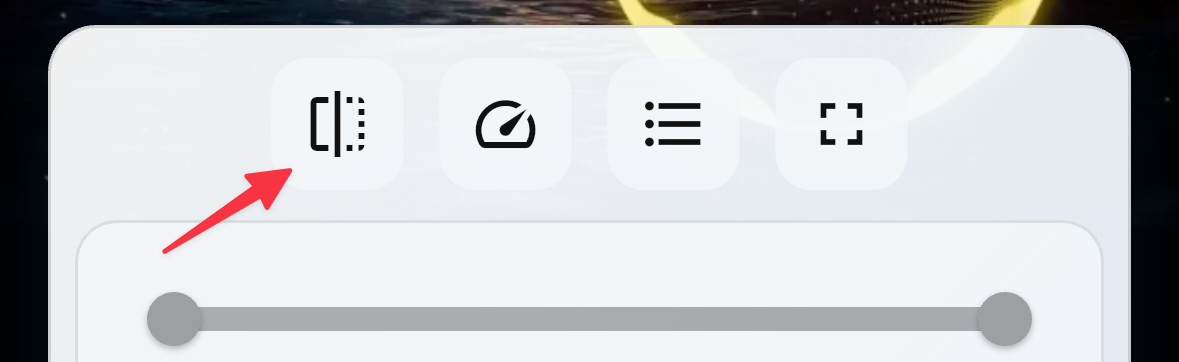
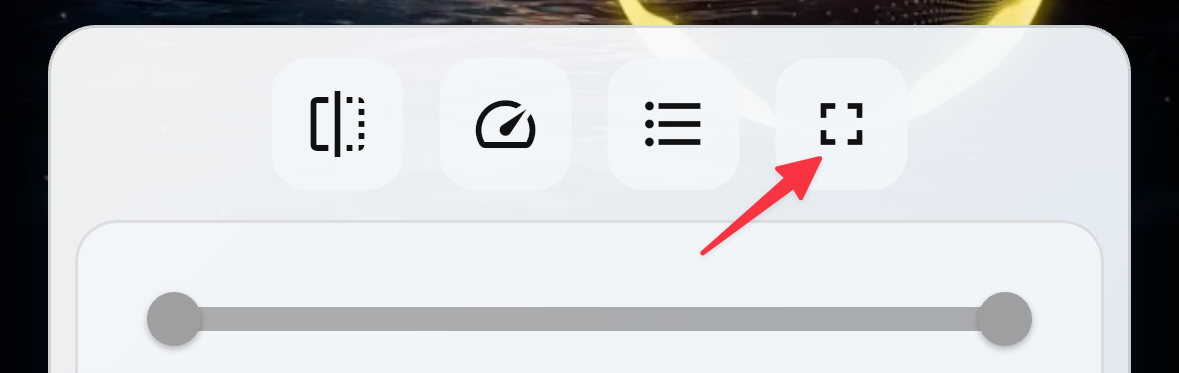
Нажмите кнопку поворота, чтобы переключить экран из портретной ориентации в альбомную.
Нажмите кнопку перемотки вперёд/назад для перемещения позиции воспроизведения.
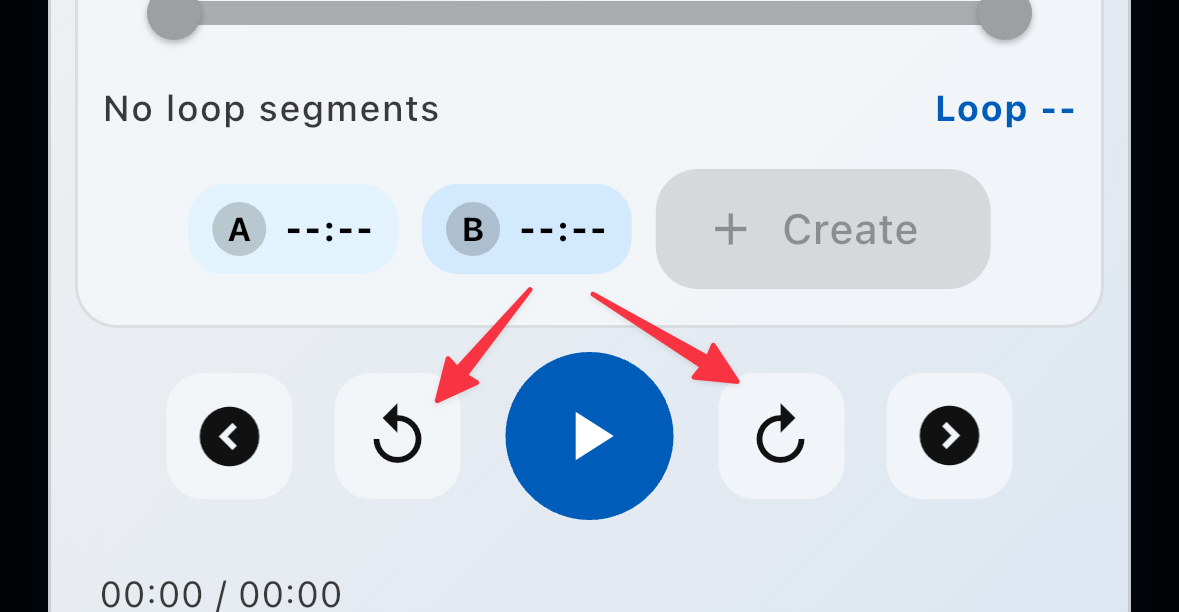
Количество секунд можно задать индивидуально на экране плеера. Если настройка не задана, применяется значение из 'Глобальные настройки плеера' в 'Настройки'.
Для перемещения позиции воспроизведения нажмите на нужное место на шкале или проведите по ней влево или вправо.
Работа с плеером (петли)
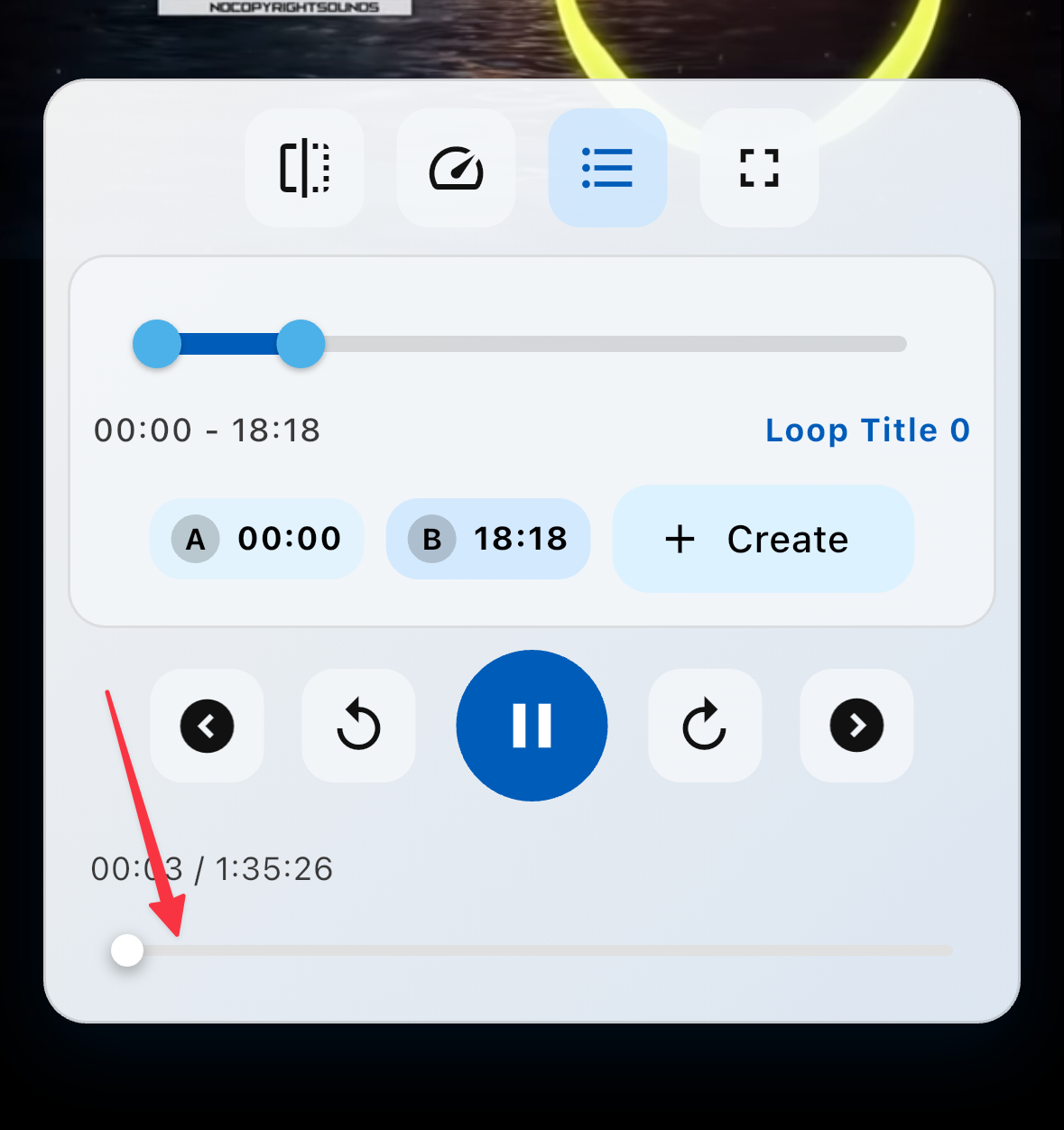
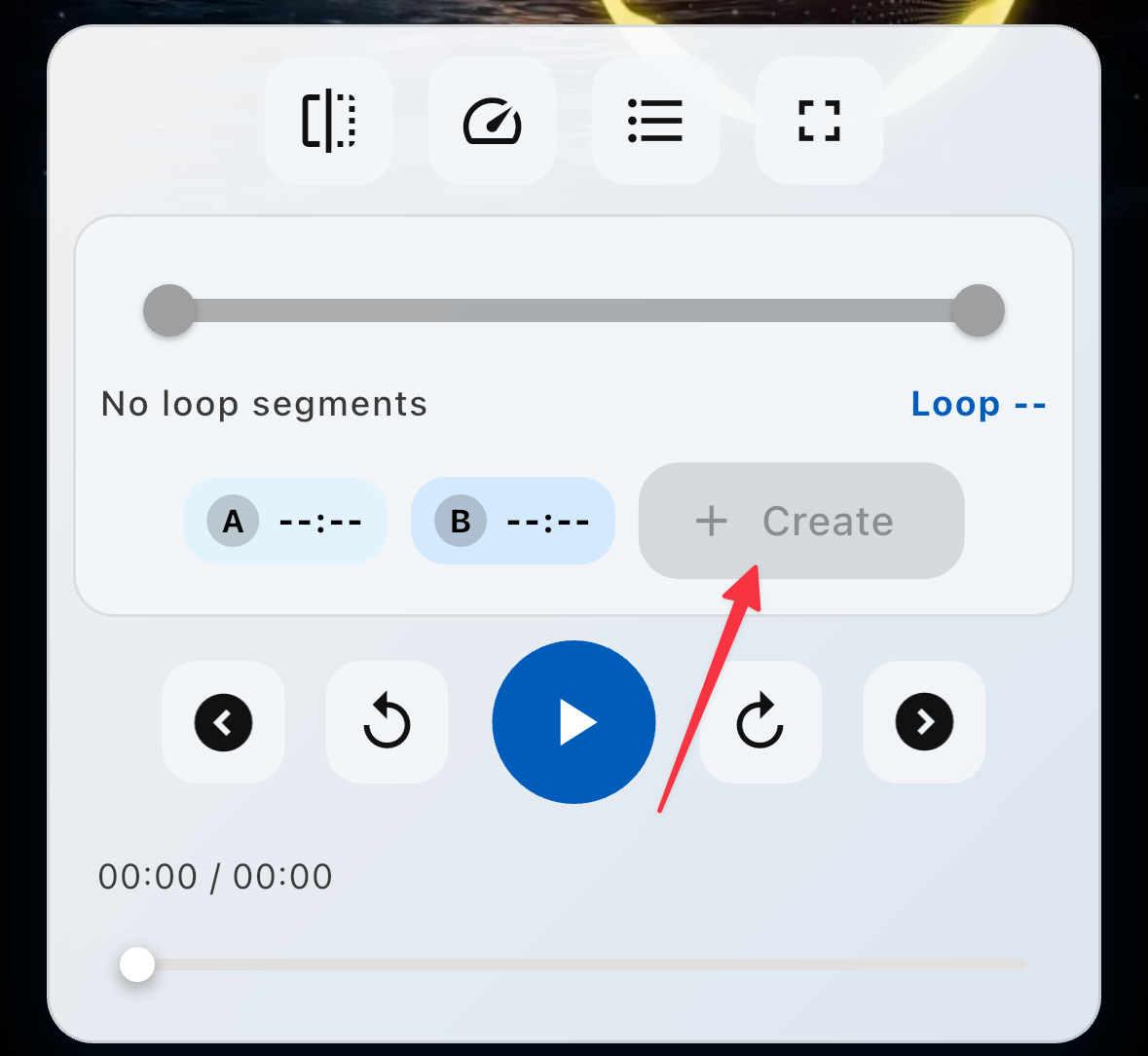
Воспроизведите элемент, перейдите в нужный сегмент и нажмите 'Создать', чтобы создать петлю.
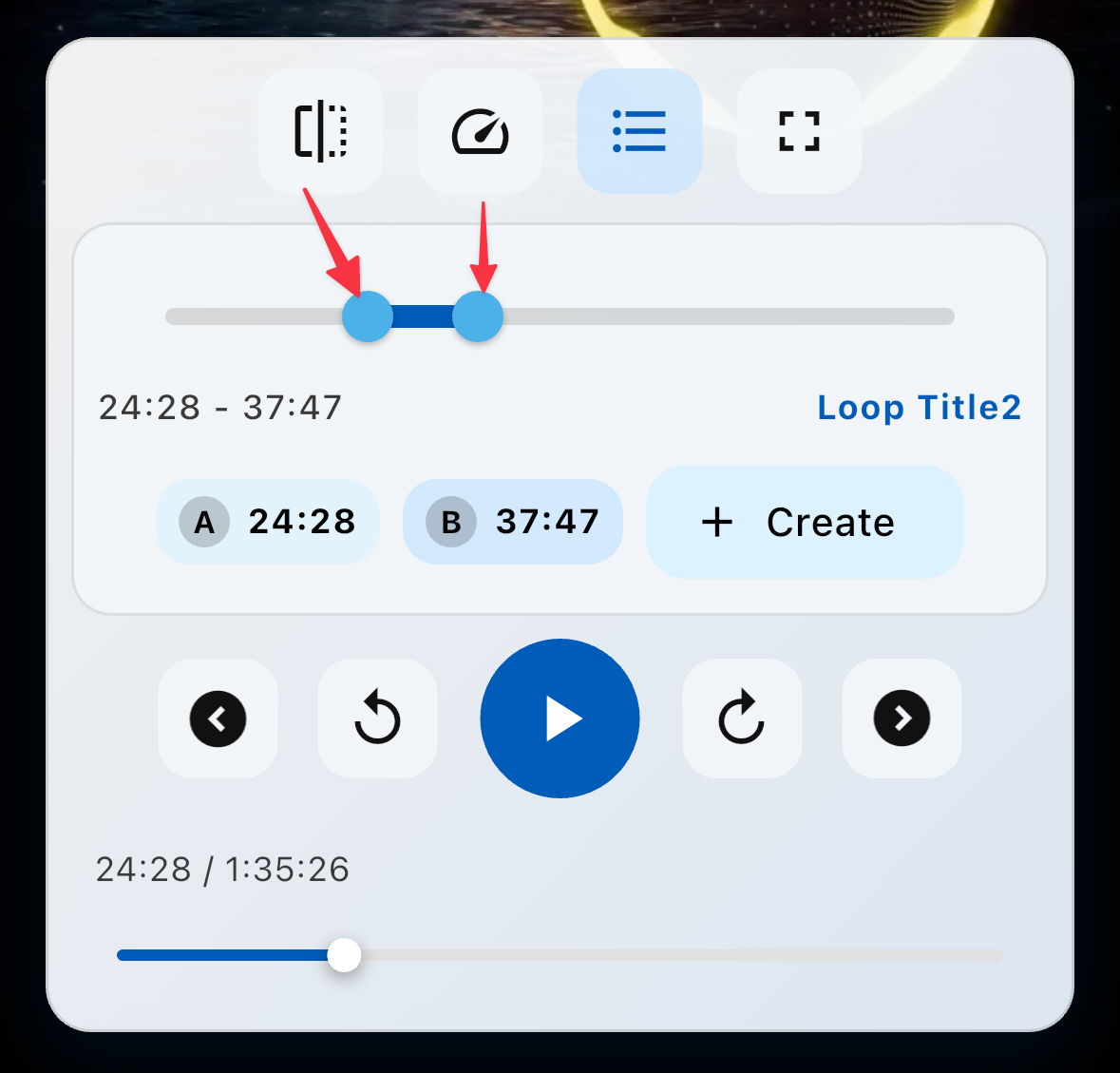
Вы можете регулировать начальную и конечную позиции петли A-B с помощью ползунков.
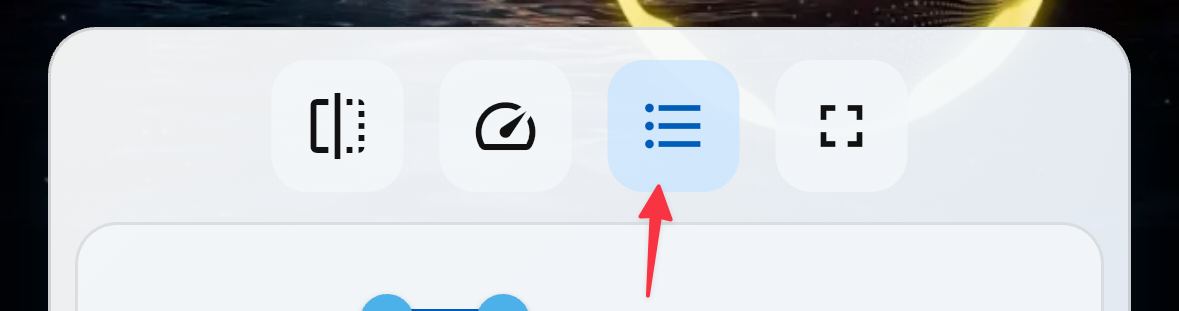
Нажмите на значок списка петель, чтобы отобразить список.
Выбор петли из списка начнёт её воспроизведение.
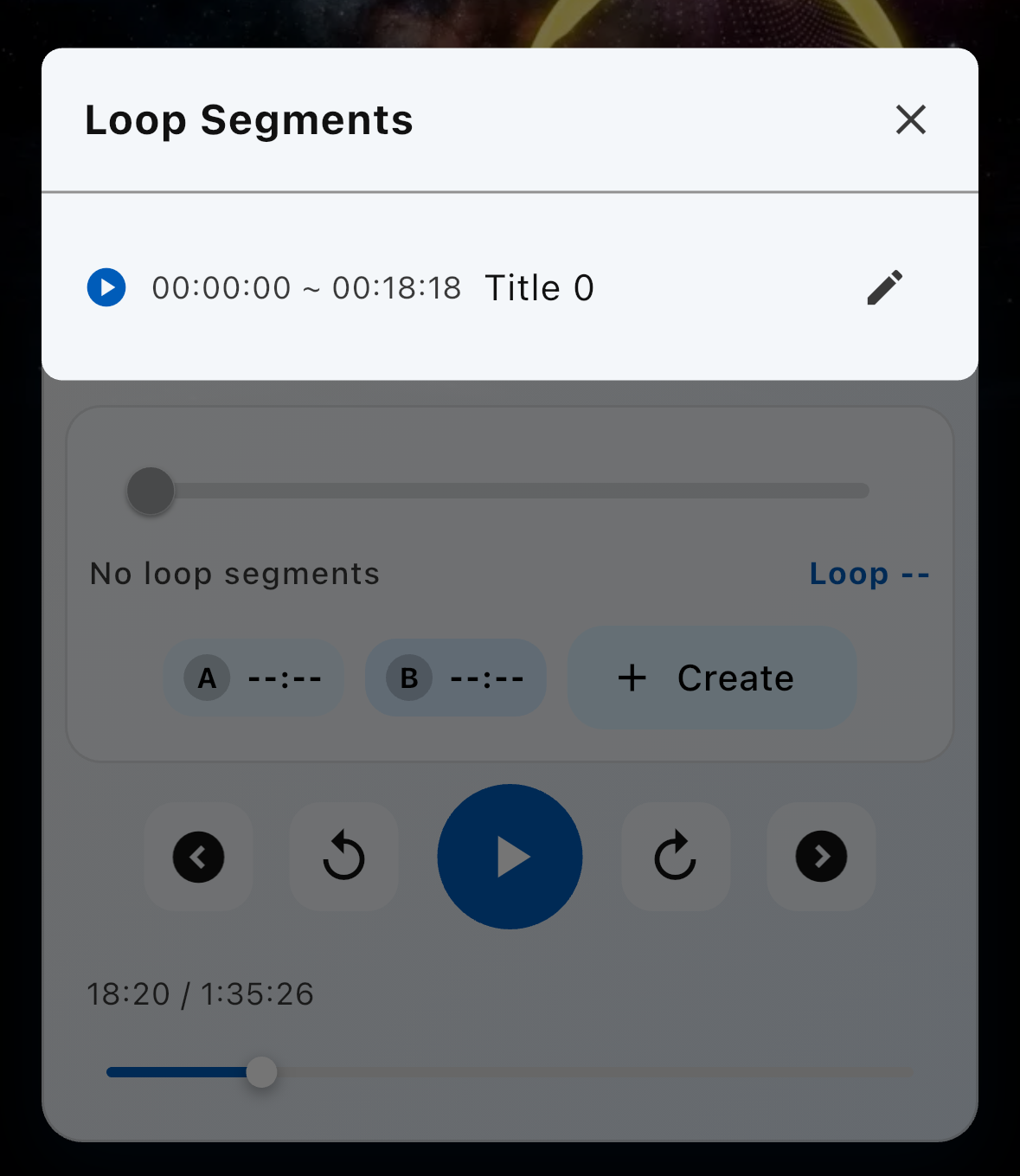
Нажмите на значок карандаша нужной петли в списке, чтобы отредактировать её начальную и конечную позиции и заголовок.
Проведите по нужной петле влево в списке, чтобы удалить её.
Работа с плейлистами
Нажмите на значок 'папки' в правой части экрана, введите название и создайте плейлист.
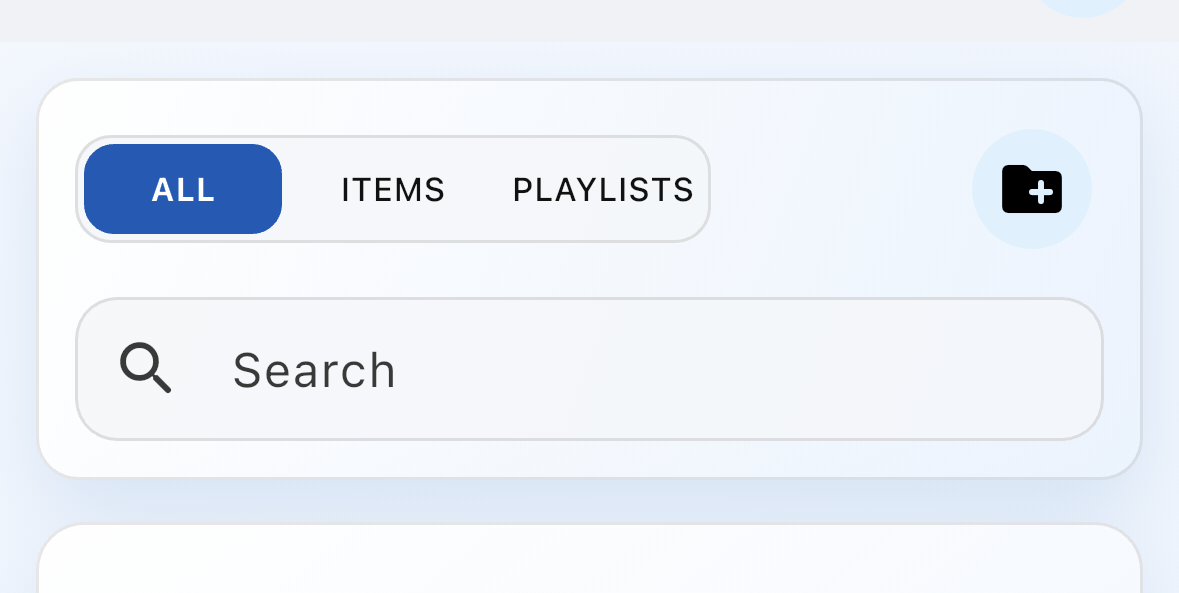
Нажмите и удерживайте плейлист, затем выберите 'Редактировать плейлист', чтобы изменить название и другие данные.
Нажмите и удерживайте плейлист, затем выберите 'Удалить'. Удаление плейлиста не удаляет элементы внутри него.
Работа с отчётами
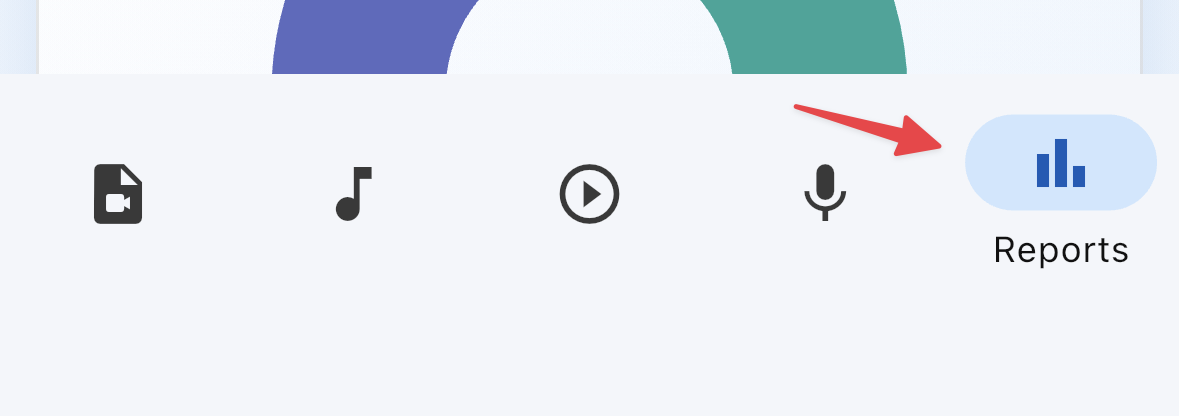
Нажмите 'Отчёты', чтобы перейти на экран отчётов.
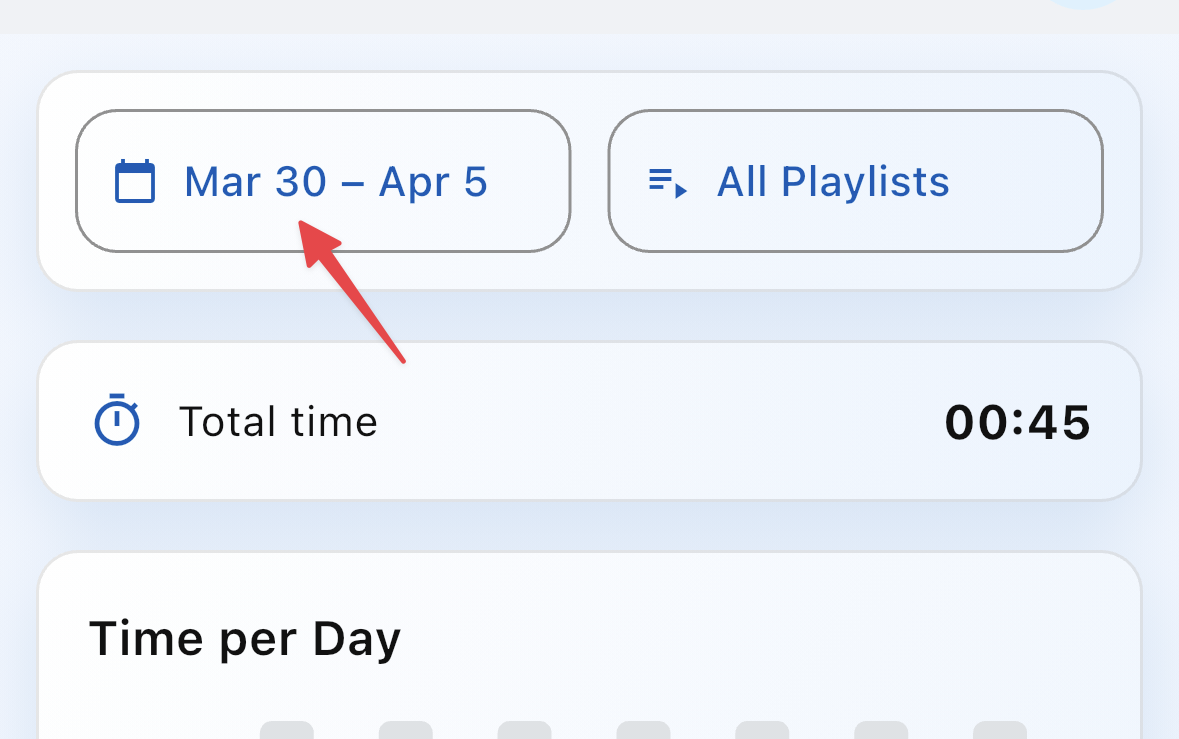
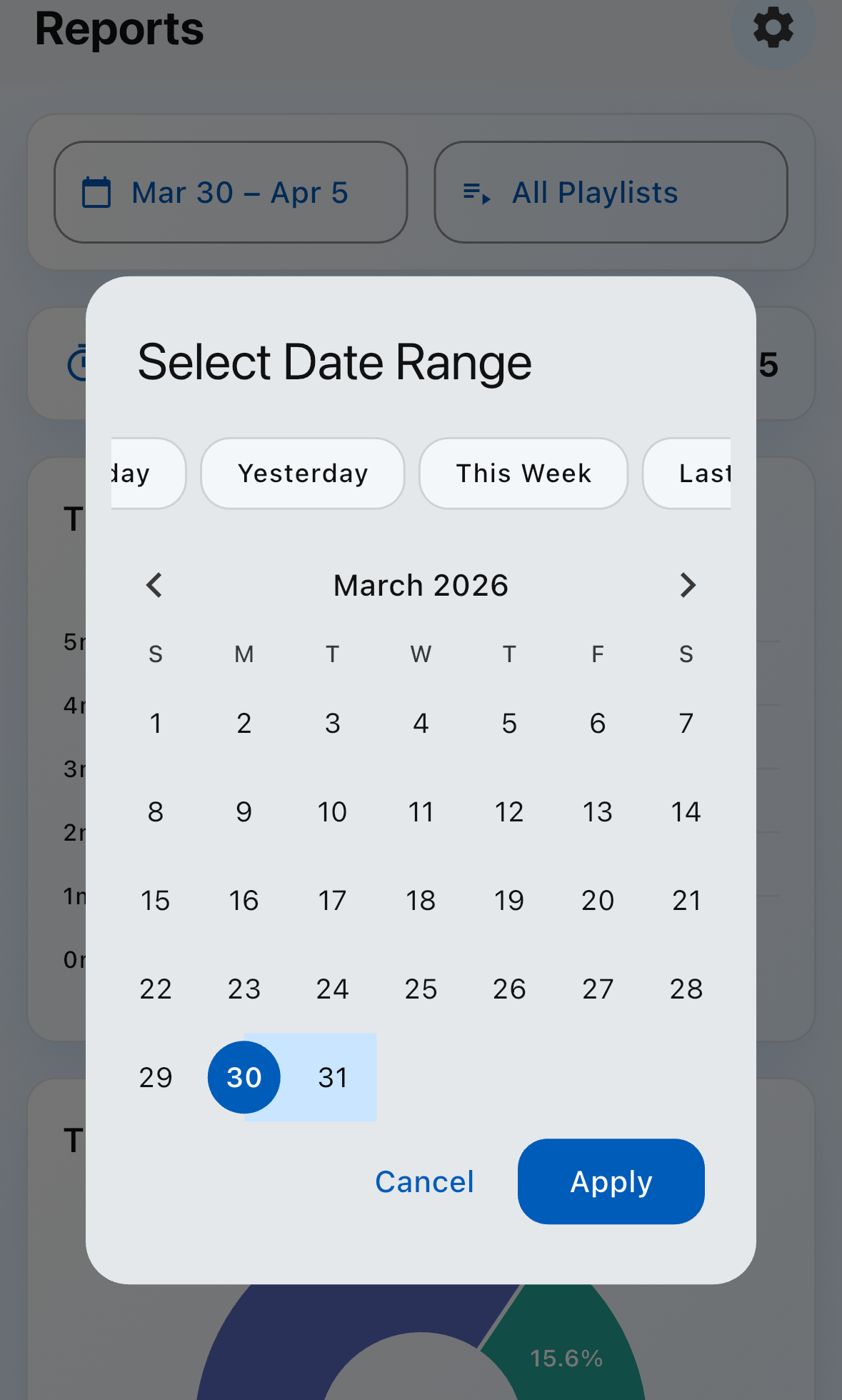
Вы можете изменить диапазон дат. Нажмите 'Выбрать диапазон дат', чтобы открыть диалог выбора.
Выберите диапазон дат в диалоге.
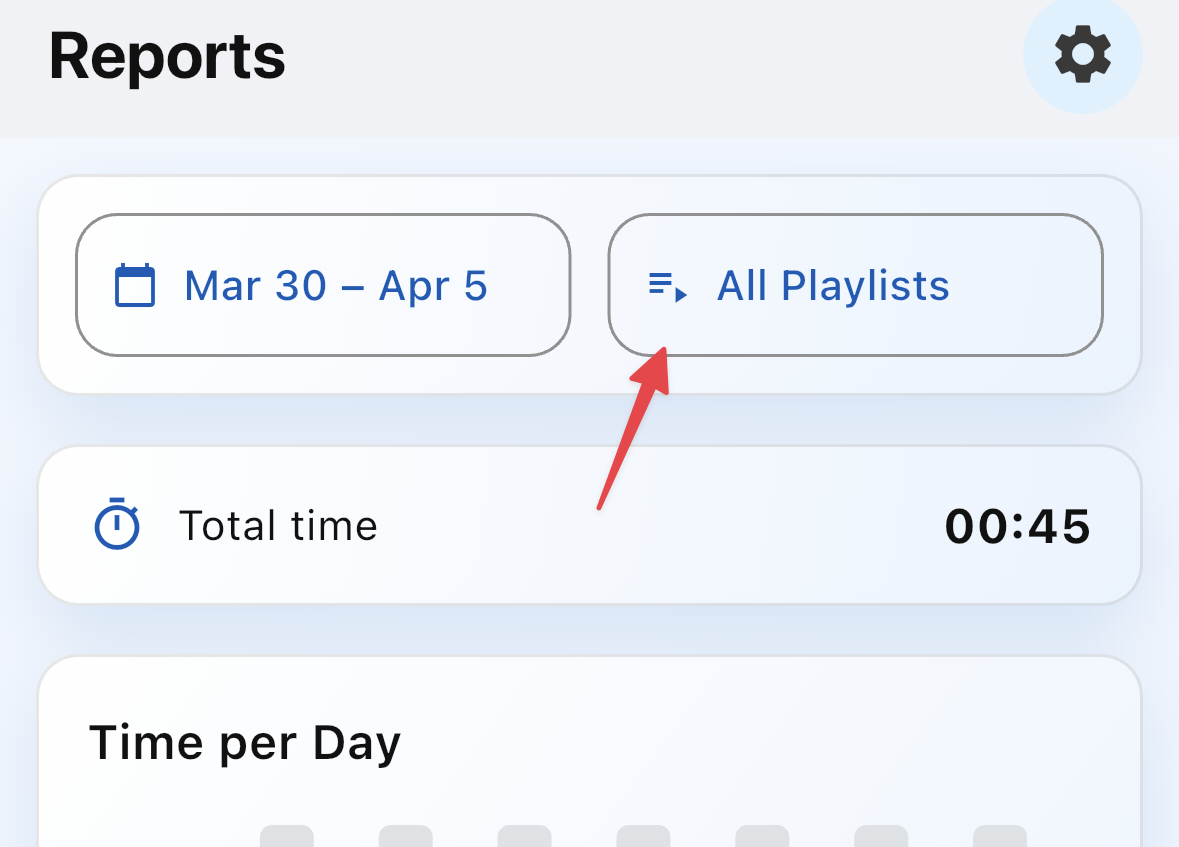
Нажмите 'Выбрать плейлисты' и отфильтруйте с помощью 'ПЛЕЙЛИСТЫ'.
Настройки
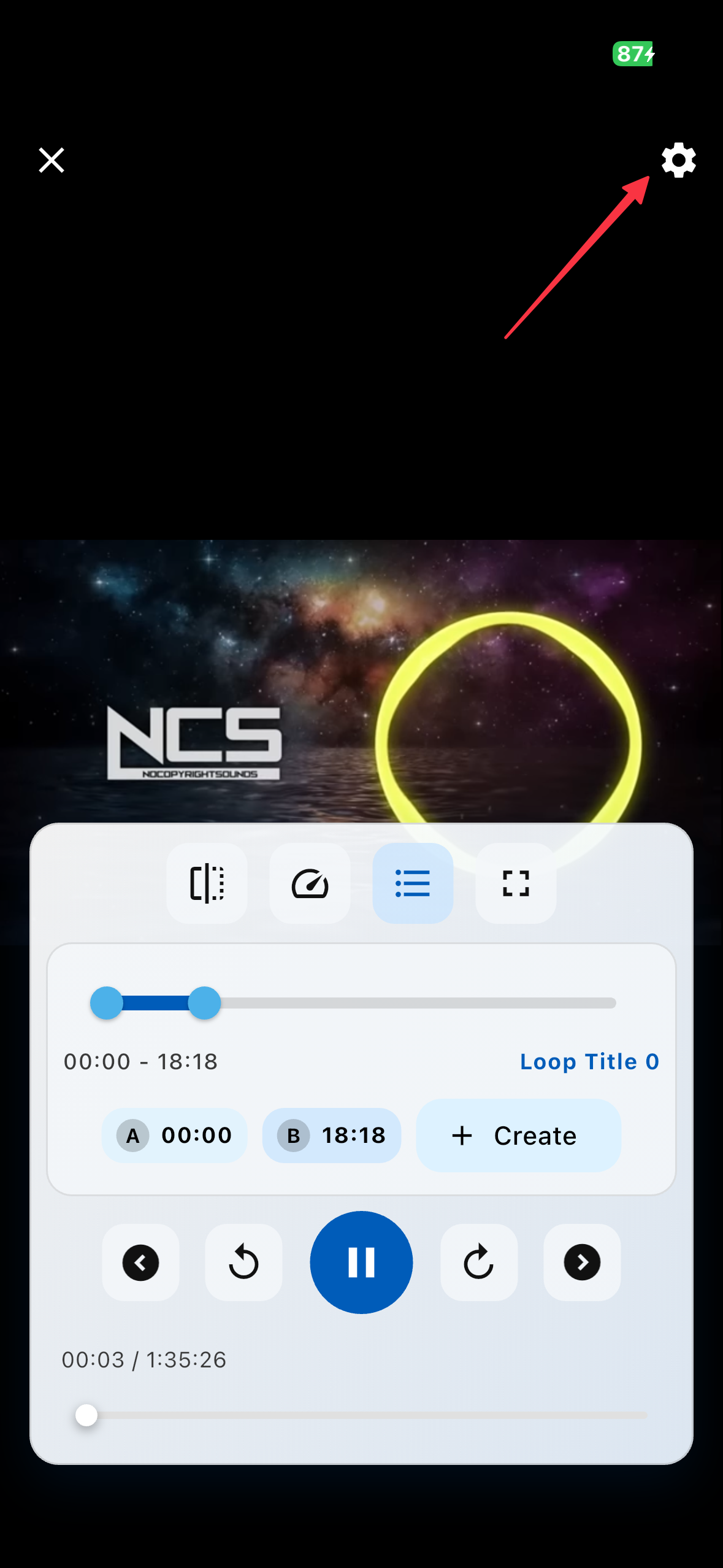
Нажмите на значок 'шестерёнки' в правом верхнем углу экрана, чтобы открыть меню настроек.

В меню настроек выберите 'Основная информация' и нажмите 'Язык', чтобы изменить язык.
В меню настроек выберите 'Основная информация' и нажмите 'Часовой пояс', чтобы изменить часовой пояс.
В меню настроек выберите 'Основная информация' и в разделе 'Глобальные настройки плеера' измените значения по умолчанию 'Перемотка вперёд (секунды): ' и 'Перемотка назад (секунды): '. Они могут быть переопределены индивидуально в настройках элемента.
В меню настроек выберите 'Оплата'. На экране 'Оплата' выполните 'Подписаться', чтобы оплатить и скрыть рекламу.