
Central de ajuda
Como usar
Operações de itens
Toque no botão '+' no canto inferior direito e selecione o arquivo desejado.

Os tipos de arquivos disponíveis variam conforme a guia selecionada na parte inferior.
Para YouTube, pesquise e selecione o vídeo desejado. Para gravação, toque no botão de iniciar gravação.
Toque em um item para abrir a tela do player. Os detalhes estão no guia Como usar do player.
Pressione e segure um item para exibir o menu. Selecione 'Adicionar à lista de reprodução' e toque na playlist desejada.
Para sincronizar, vá em 'Configurações', toque em 'Sincronizar' e em 'Conectar Google Drive'.
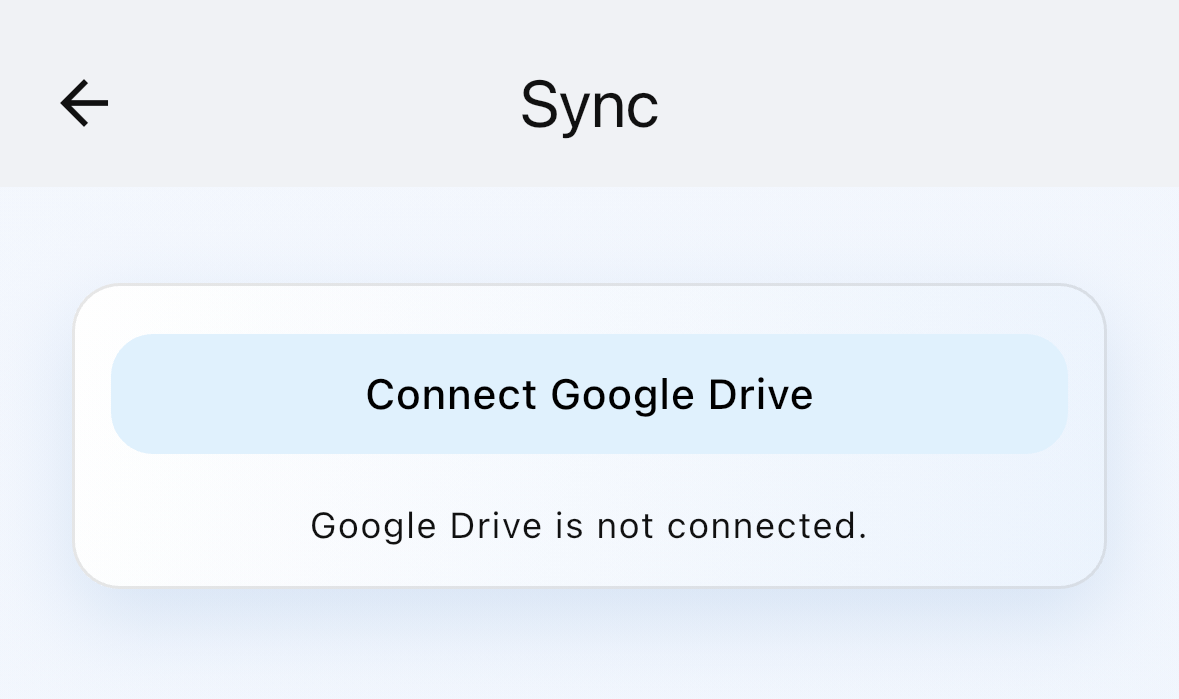
Após conectar ao Google Drive, pressione e segure o item a sincronizar e selecione 'Enviar'.
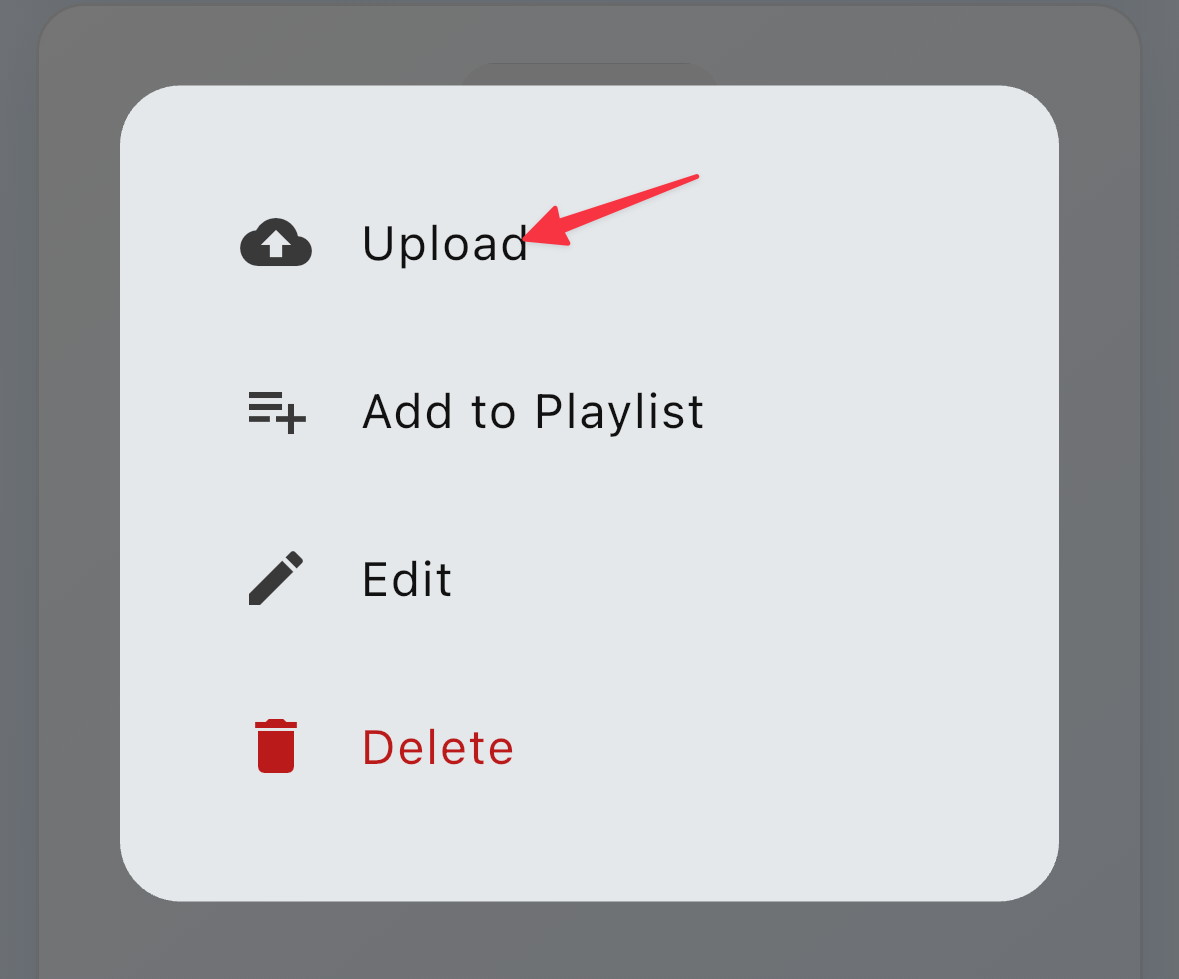
Itens sincronizados em outro dispositivo podem ser baixados selecionando 'Baixar'.
Pressione e segure um item e selecione 'Editar item' para editar o título e outras informações.
Pressione e segure um item e selecione 'Excluir'. A exclusão não pode ser desfeita. Um registro permanecerá na tela de relatórios.
Operações do player
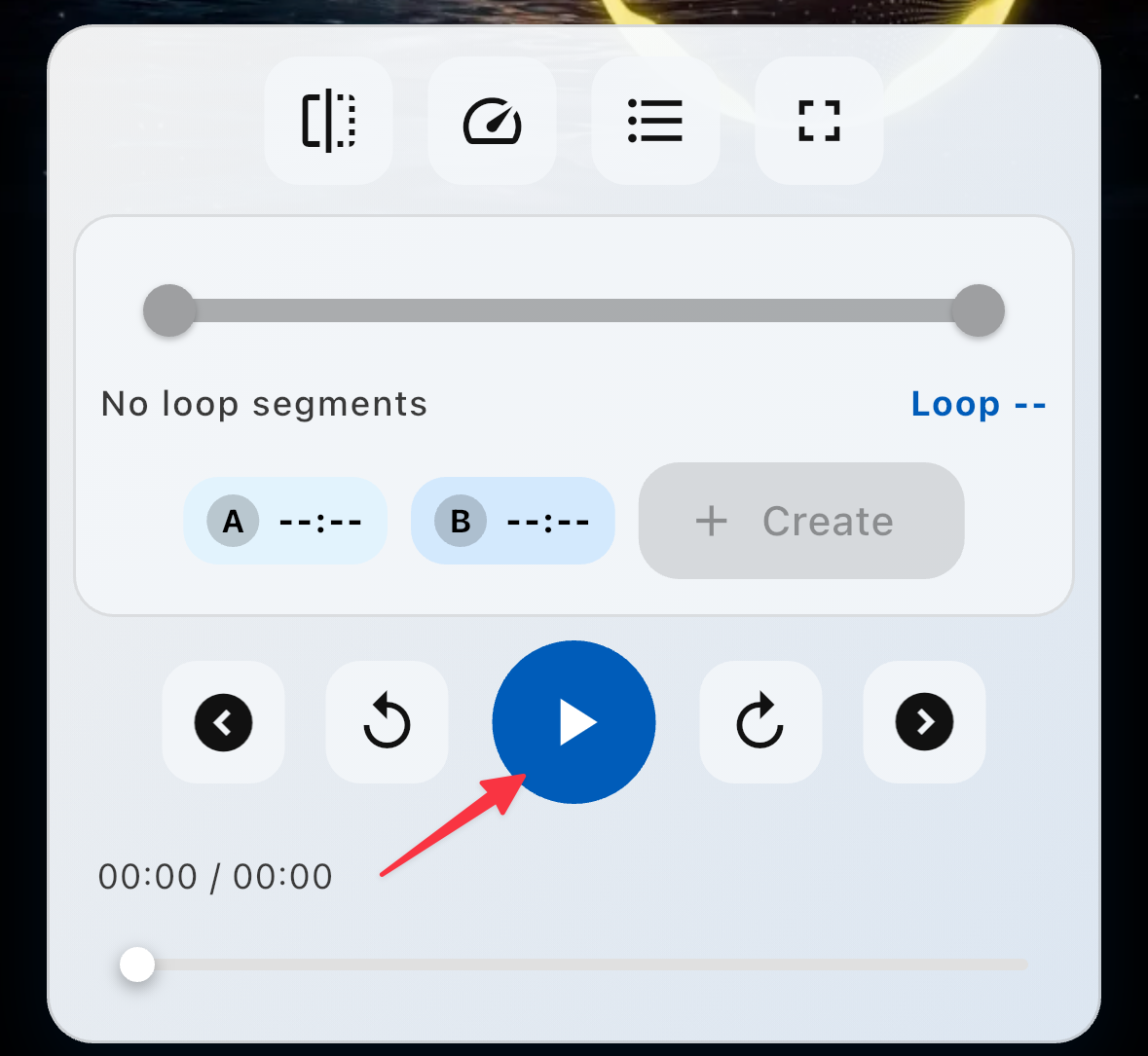
Na tela do player, você pode reproduzir itens. Toque no botão de reprodução para iniciar.
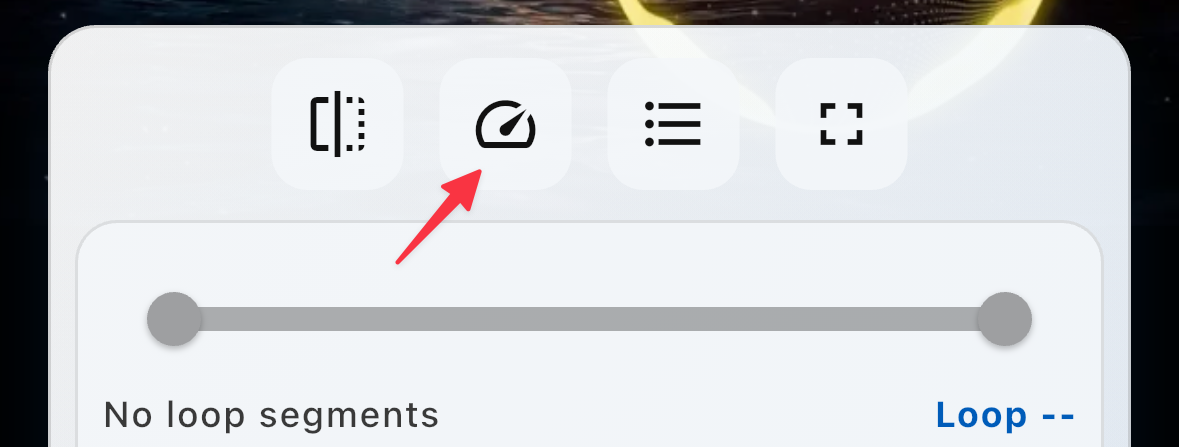
Toque no botão de velocidade para exibir as opções. A opção marcada é a velocidade atual.
Toque no botão de espelhar para inverter a tela horizontalmente.
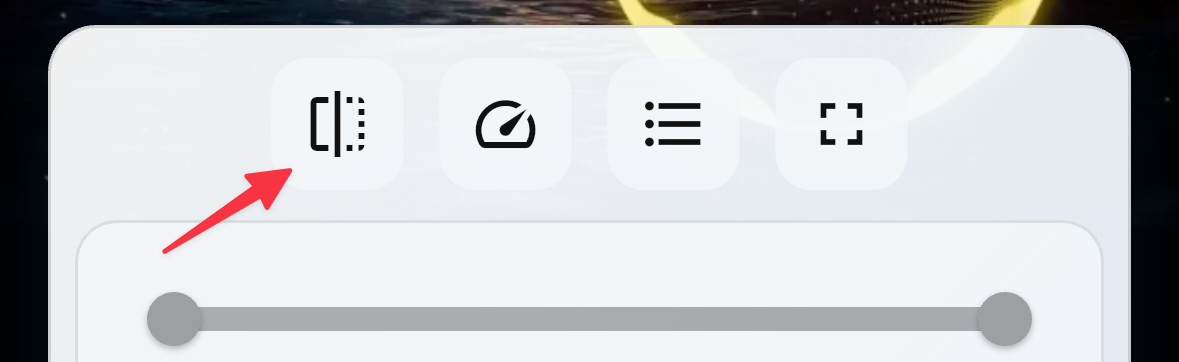
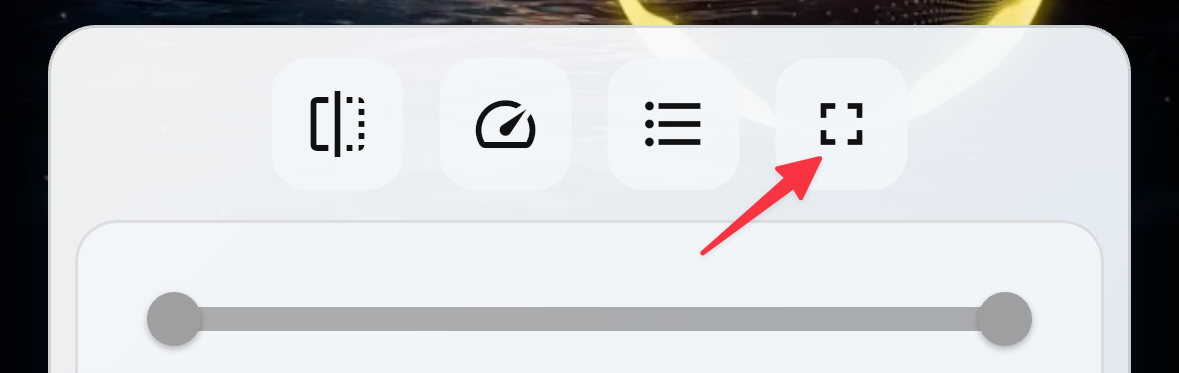
Toque no botão de rotação para alternar do modo retrato para paisagem.
Toque no botão de avançar/retroceder para mover a posição de reprodução.
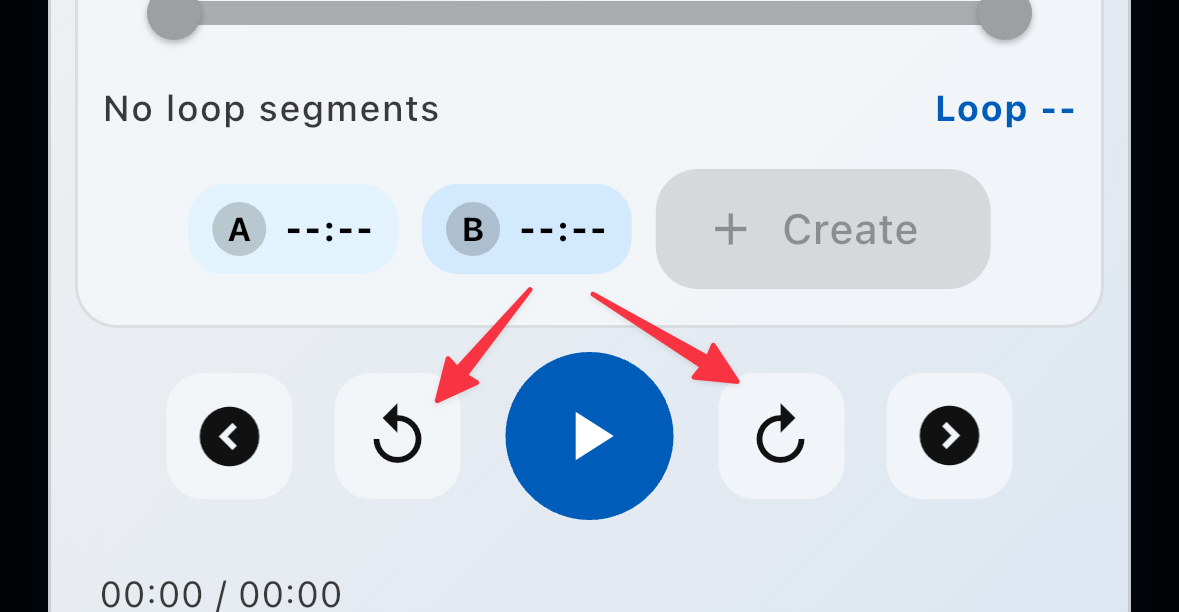
O número de segundos pode ser configurado individualmente na tela do player. Sem configuração específica, o valor em 'Configurações globais do player' nas 'Configurações' será aplicado.
Para mover a posição de reprodução, toque na posição desejada na barra de progresso ou deslize-a para a esquerda ou direita.
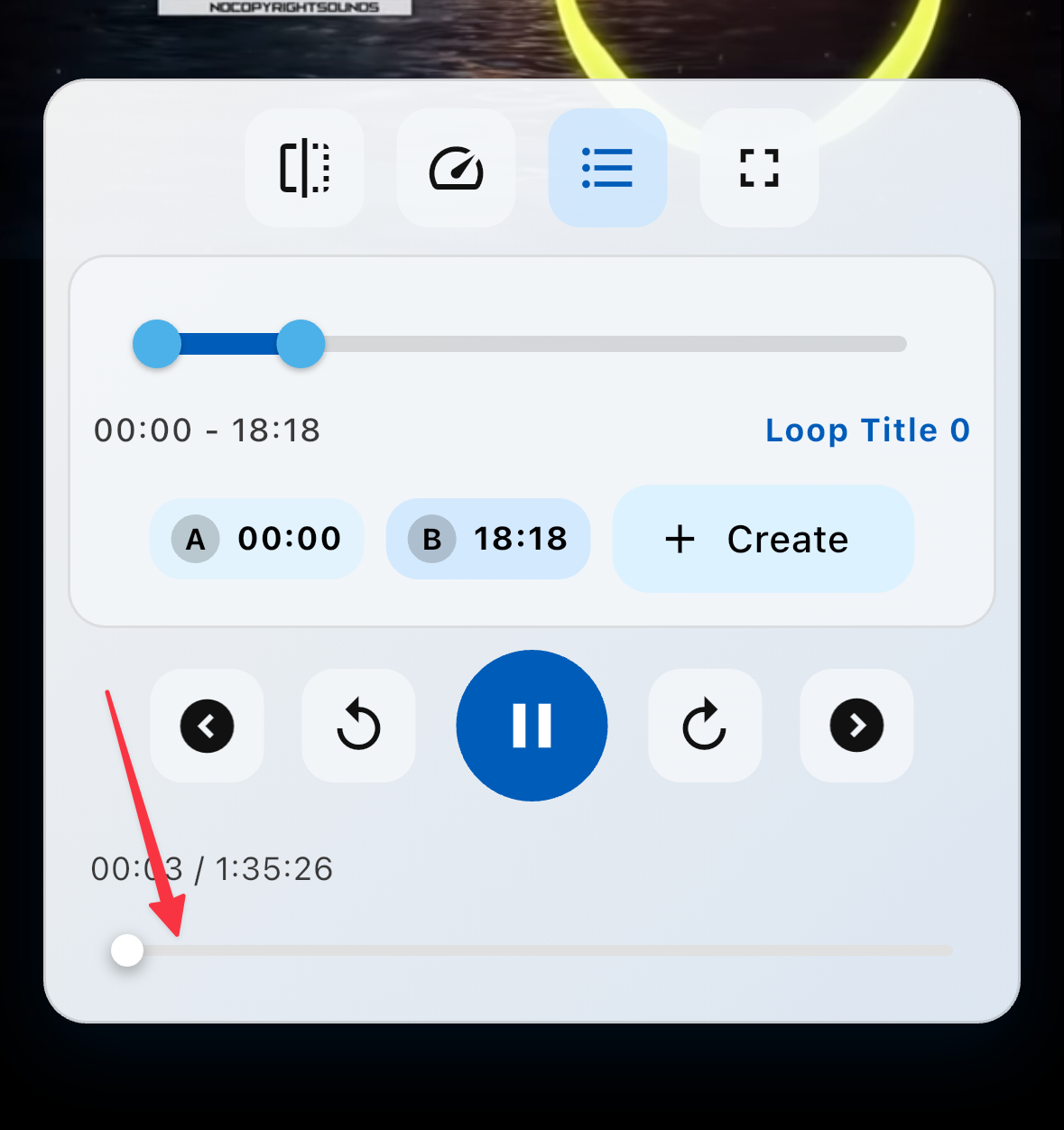
Operações do player (loops)
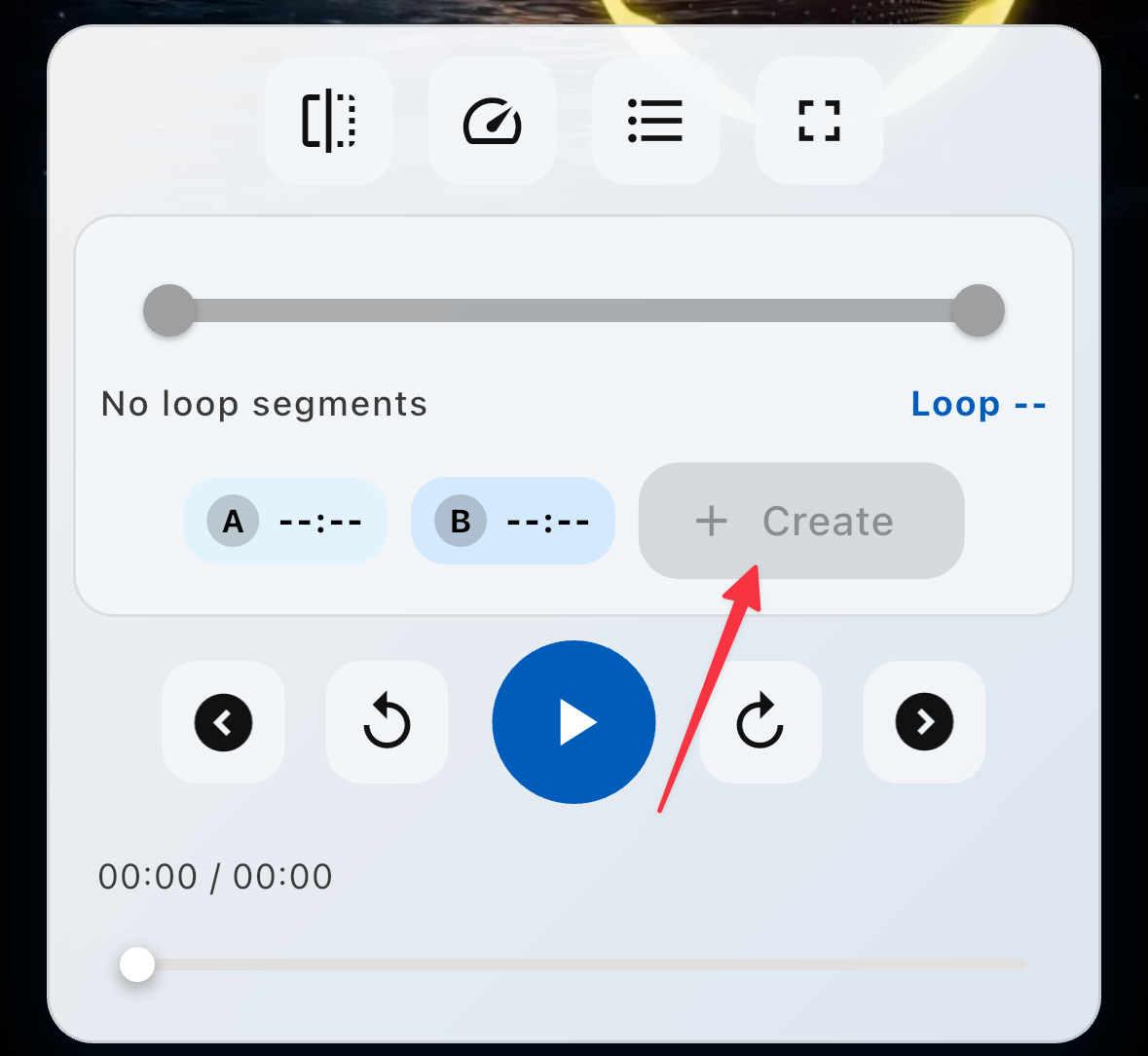
Reproduza o item, navegue até o segmento desejado e toque em 'Criar' para criar um loop.
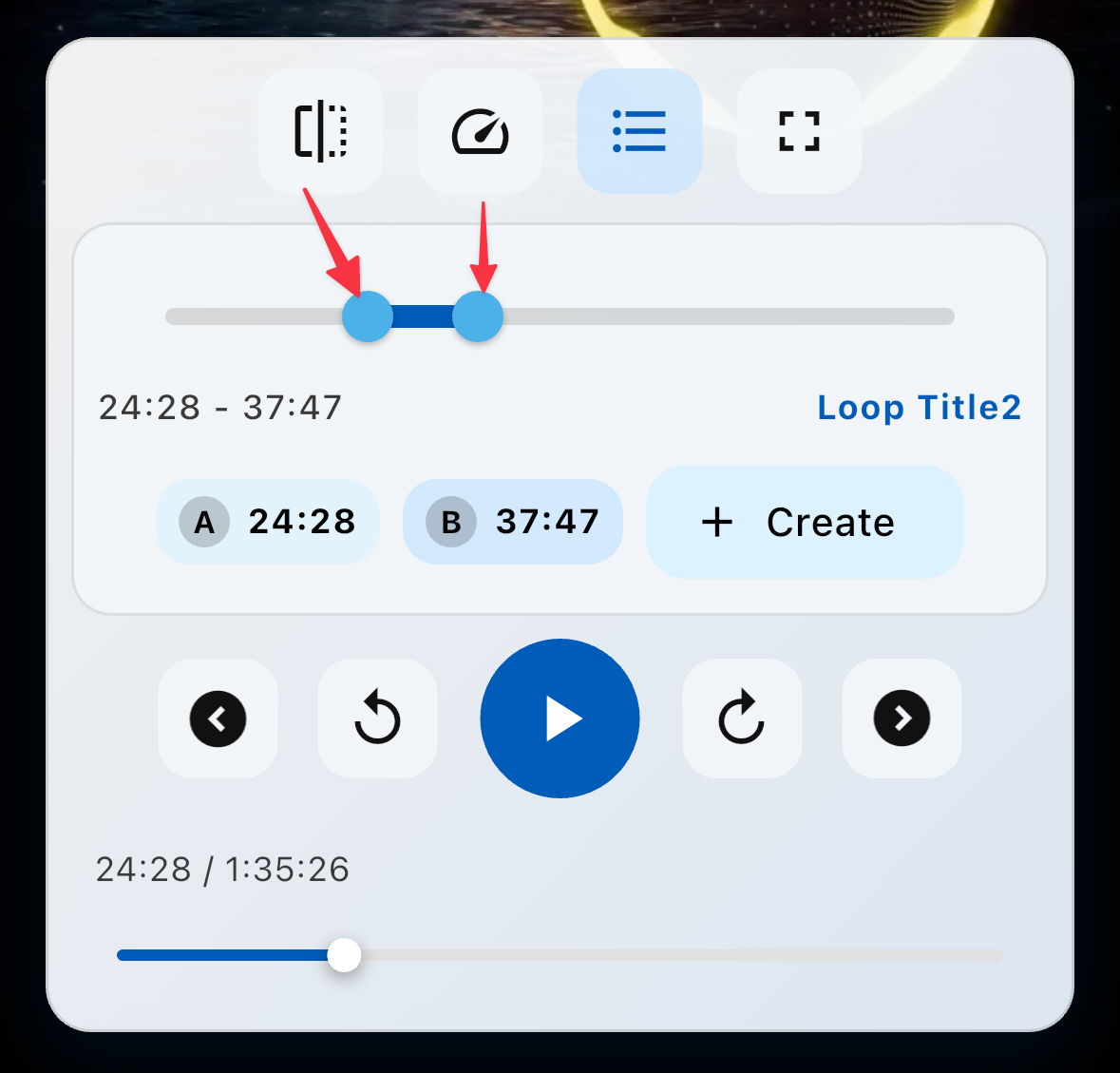
Você pode ajustar os pontos de início e fim do loop A-B usando controles deslizantes.
Toque no ícone da lista de loops para exibi-la.
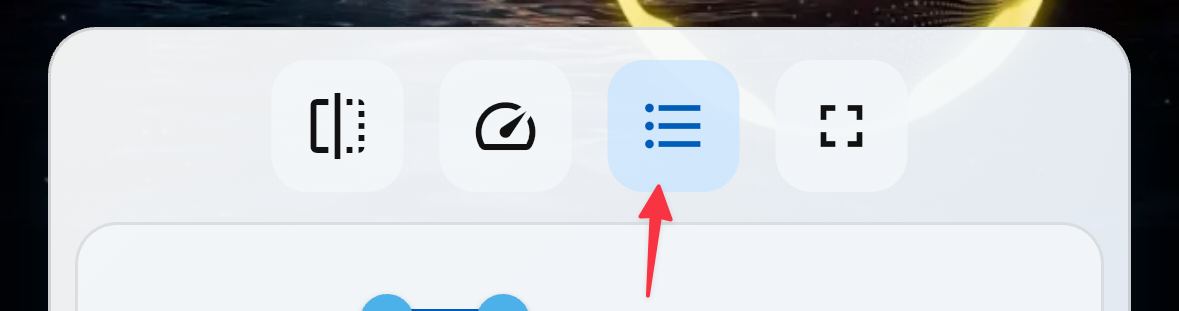
Selecionar um loop da lista iniciará sua reprodução.
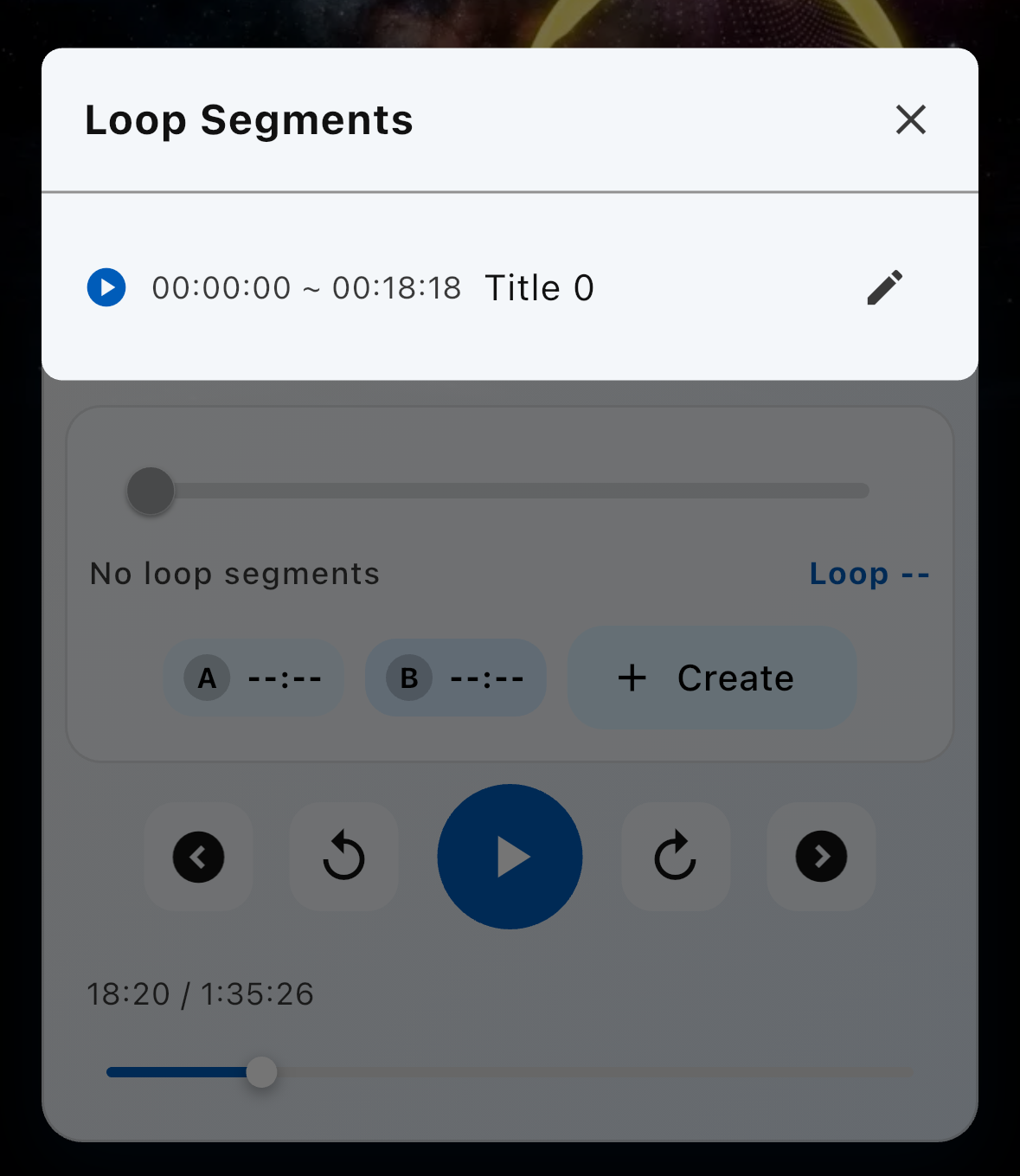
Toque no ícone de lápis do loop desejado na lista para editar seu início, fim e título.
Deslize o loop desejado para a esquerda na lista para excluí-lo.
Operações de playlists
Toque no ícone de 'pasta' no lado direito da tela, insira um nome e crie a playlist.
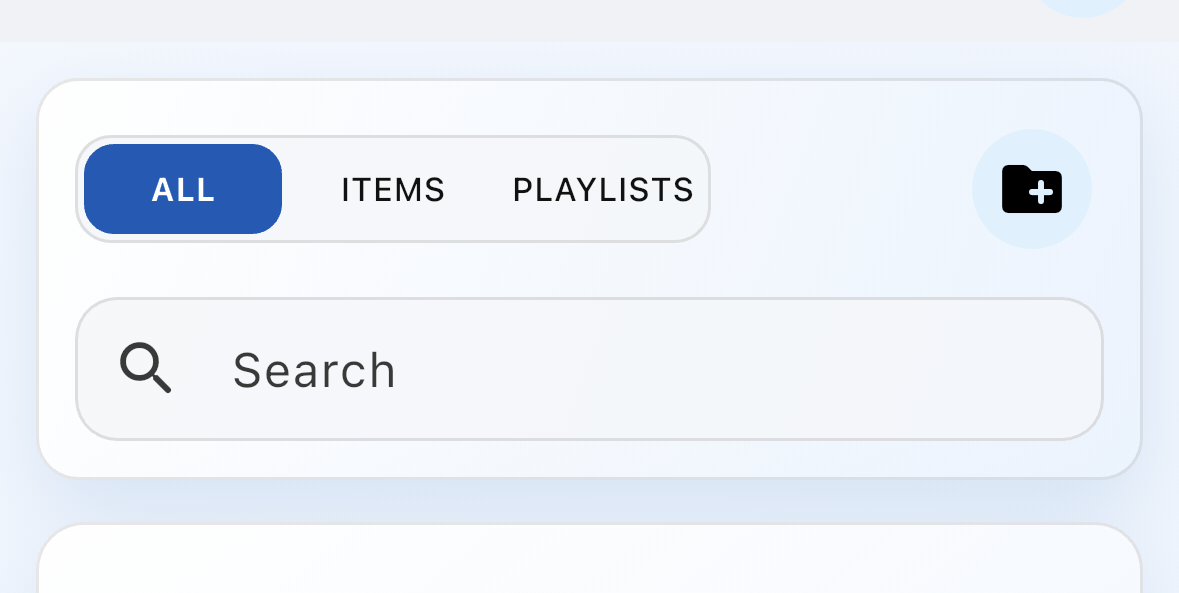
Pressione e segure uma playlist e selecione 'Editar playlist' para editar o nome e outros detalhes.
Pressione e segure uma playlist e selecione 'Excluir'. Excluir a playlist não exclui os itens dentro dela.
Operações de relatórios
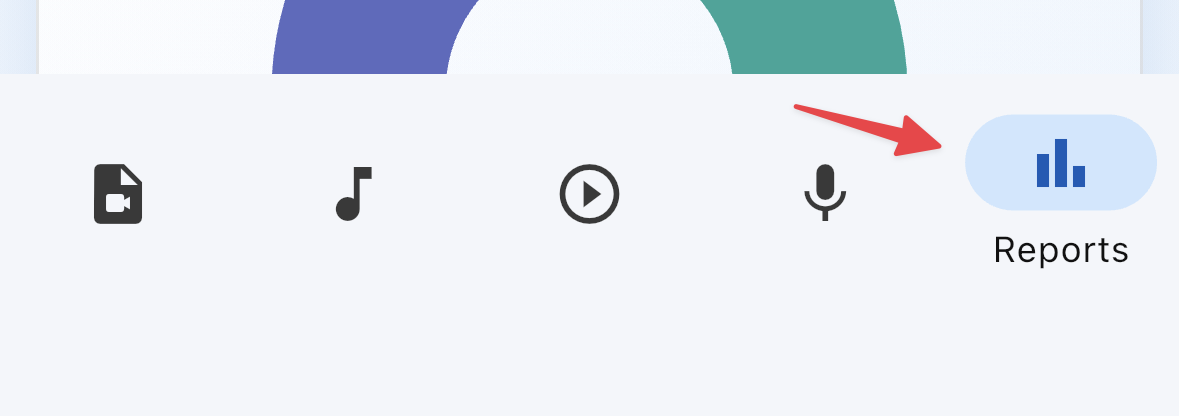
Toque em 'Relatórios' para ir à tela de relatórios.
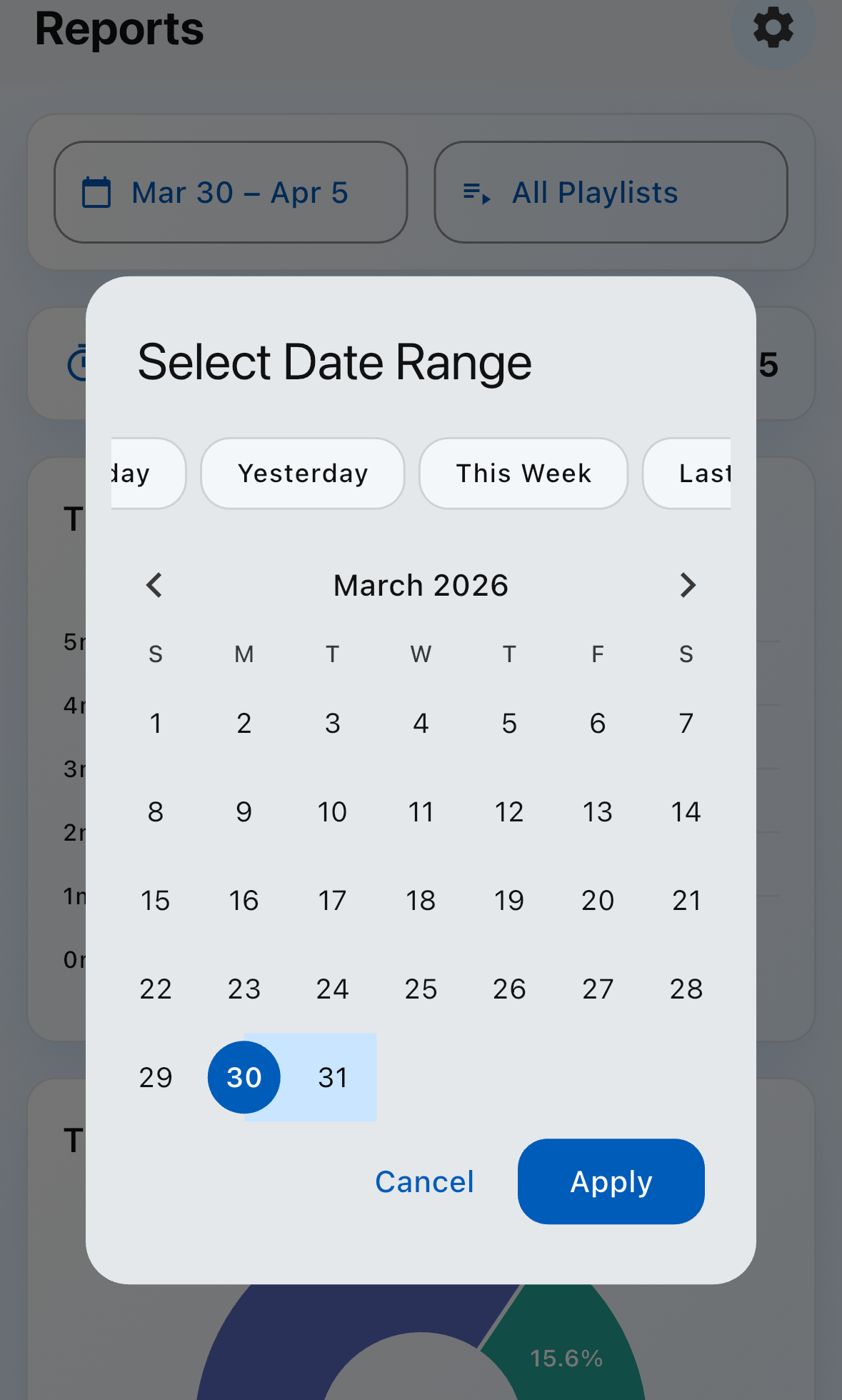
Você pode alterar o intervalo de datas. Toque em 'Selecionar intervalo de datas' para abrir o diálogo de seleção.
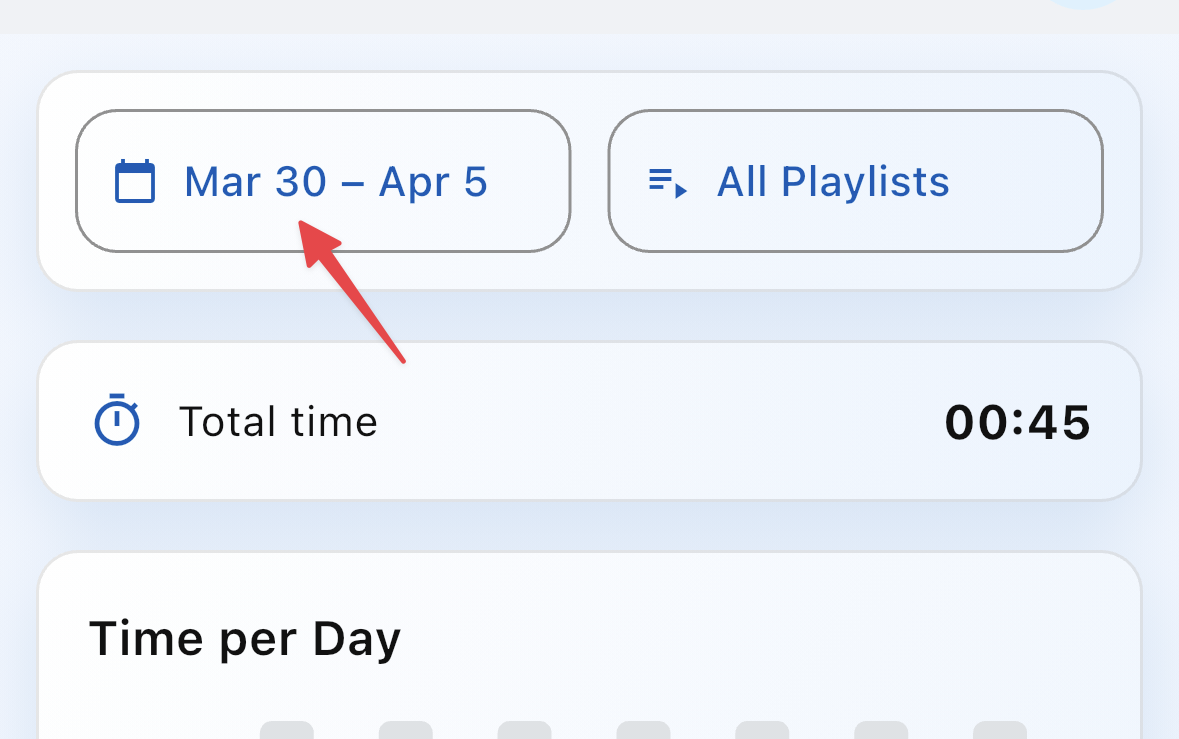
Selecione um intervalo de datas no diálogo.
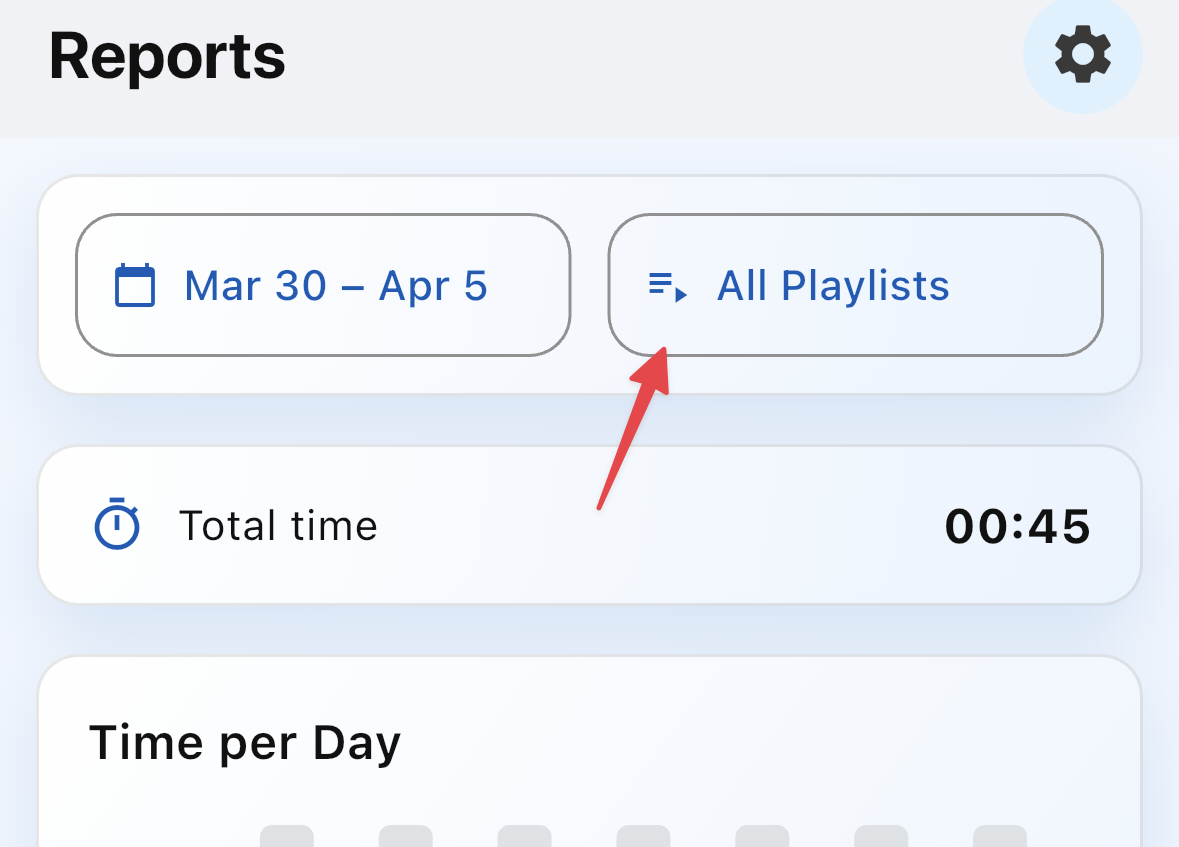
Toque em 'Selecionar listas de reprodução' e filtre usando 'LISTAS'.
Configurações
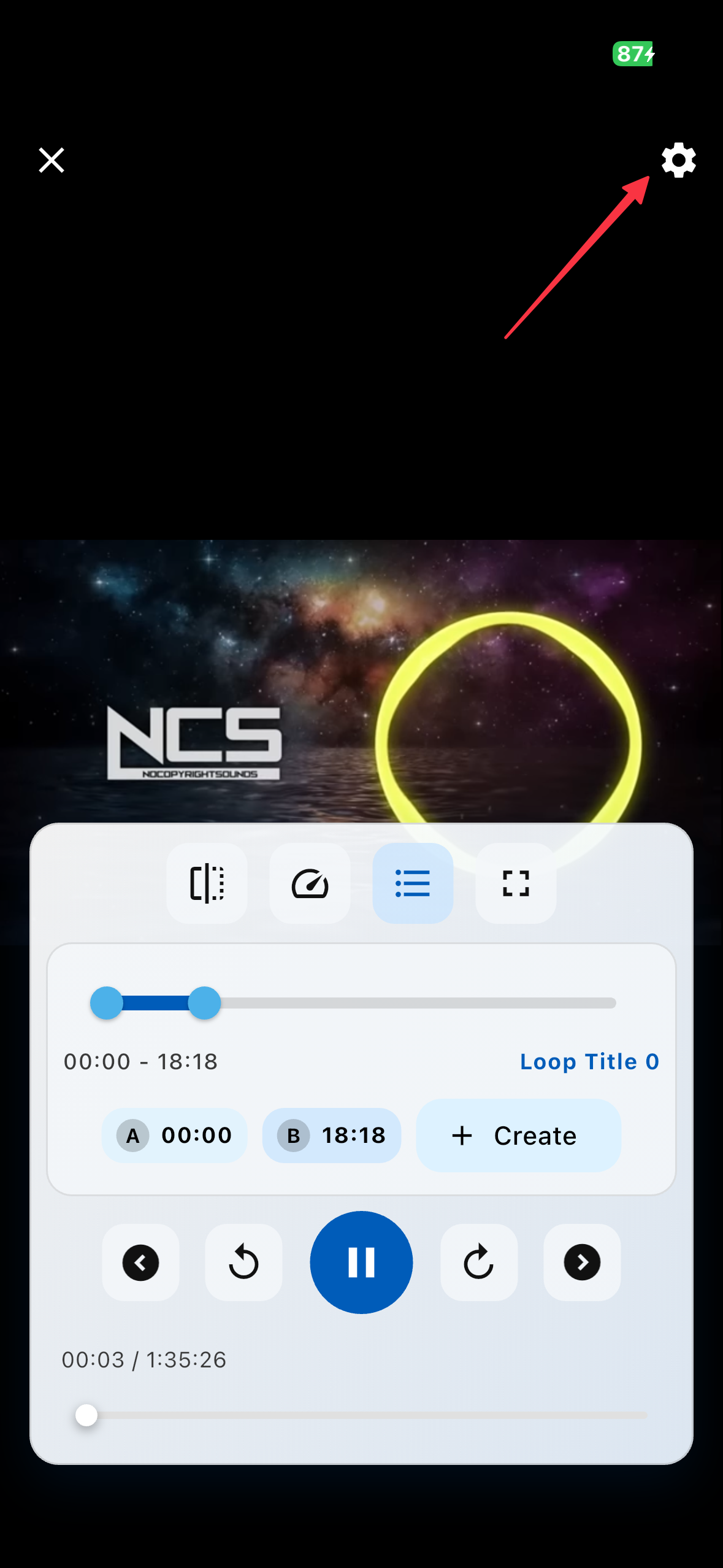
Toque no ícone de 'engrenagem' no canto superior direito para abrir o menu de configurações.

No menu de configurações, selecione 'Informações básicas' e toque em 'Idioma' para alterar o idioma.
No menu de configurações, selecione 'Informações básicas' e toque em 'Fuso horário' para alterar o fuso horário.
No menu de configurações, selecione 'Informações básicas' e em 'Configurações globais do player' altere os valores padrão de 'Avançar (segundos): ' e 'Retroceder (segundos): '. Estes podem ser substituídos individualmente nas configurações do item.
No menu de configurações, selecione 'Pagamento'. Na tela 'Pagamento', conclua 'Assinar' para pagar e ocultar os anúncios.