
고객센터
사용 방법
아이템 조작
화면 오른쪽 하단의 '+' 버튼을 탭하고 파일 선택 화면에서 원하는 파일을 선택하세요.

추가할 수 있는 파일 유형은 화면 하단에서 선택된 탭에 따라 다릅니다.
YouTube의 경우 검색하여 원하는 영상을 선택하세요. 녹음의 경우 녹음 시작 버튼을 탭하세요.
아이템을 탭하면 플레이어 화면으로 이동합니다. 자세한 조작 방법은 플레이어 사용 방법에서 확인할 수 있습니다.
아이템을 길게 누르면 메뉴가 표시됩니다. '재생목록에 추가'를 선택하고 추가할 플레이리스트를 탭하세요.
동기화하려면 '설정'에서 '동기화'를 탭하고 'Google Drive 연결'를 진행하세요.
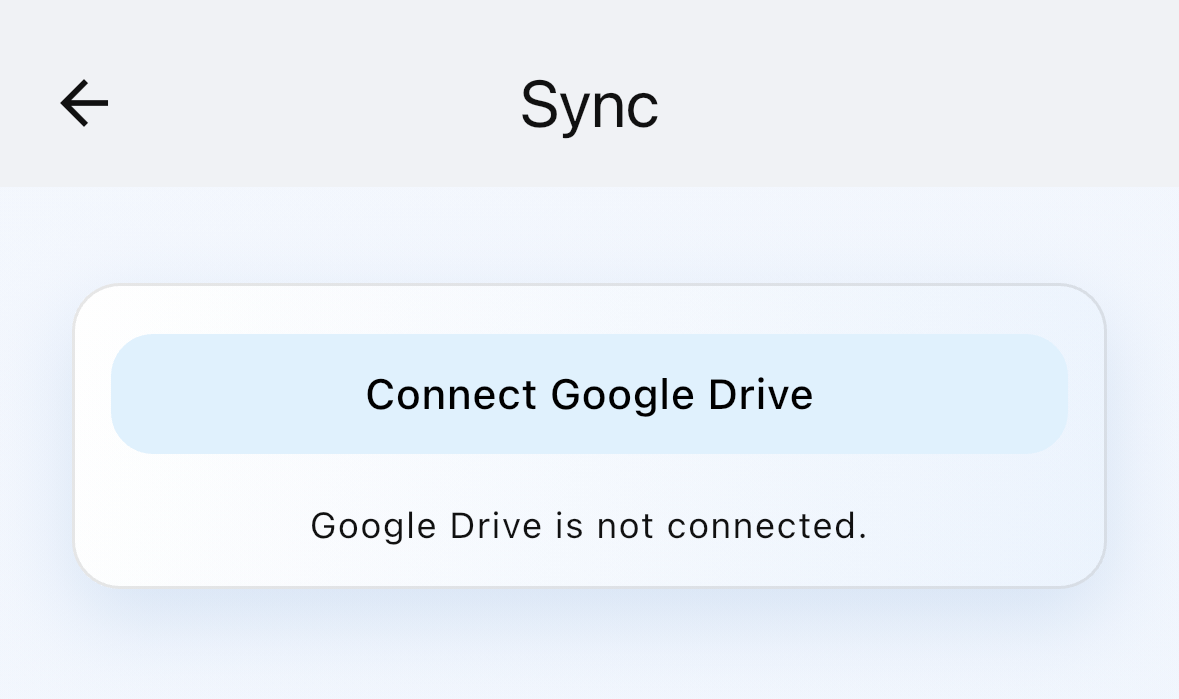
Google Drive 연결이 완료되면 동기화할 아이템을 길게 누르고 메뉴에서 '업로드'를 선택하세요.
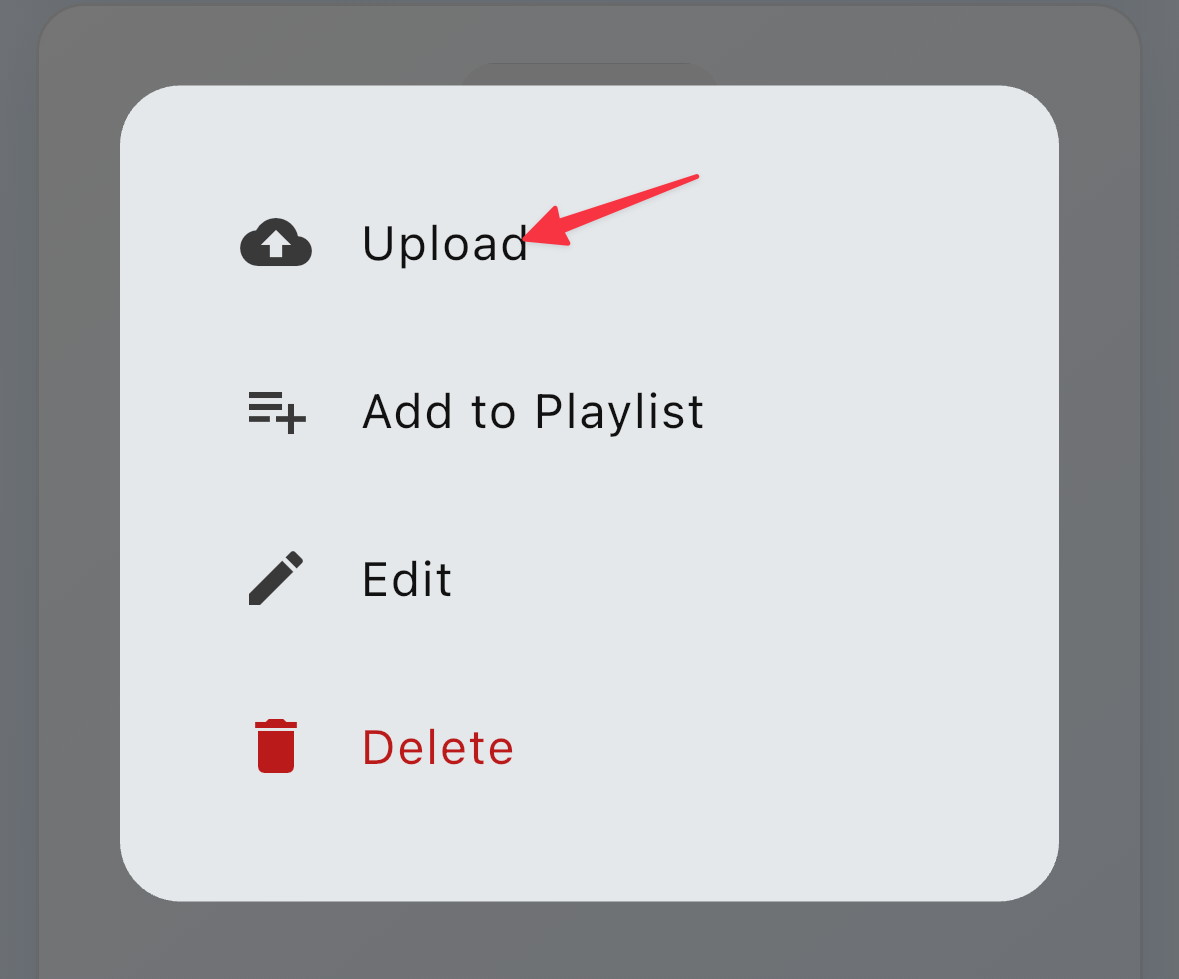
다른 기기에서 동기화한 아이템은 '다운로드'를 선택하면 다운로드할 수 있습니다.
아이템을 길게 누르고 메뉴에서 '항목 편집'을 선택하면 제목 등의 정보를 수정할 수 있습니다.
아이템을 길게 누르고 메뉴에서 '삭제'를 선택하세요. 삭제 후에는 복원할 수 없습니다. 레포트 화면에는 기록이 남습니다.
플레이어 조작
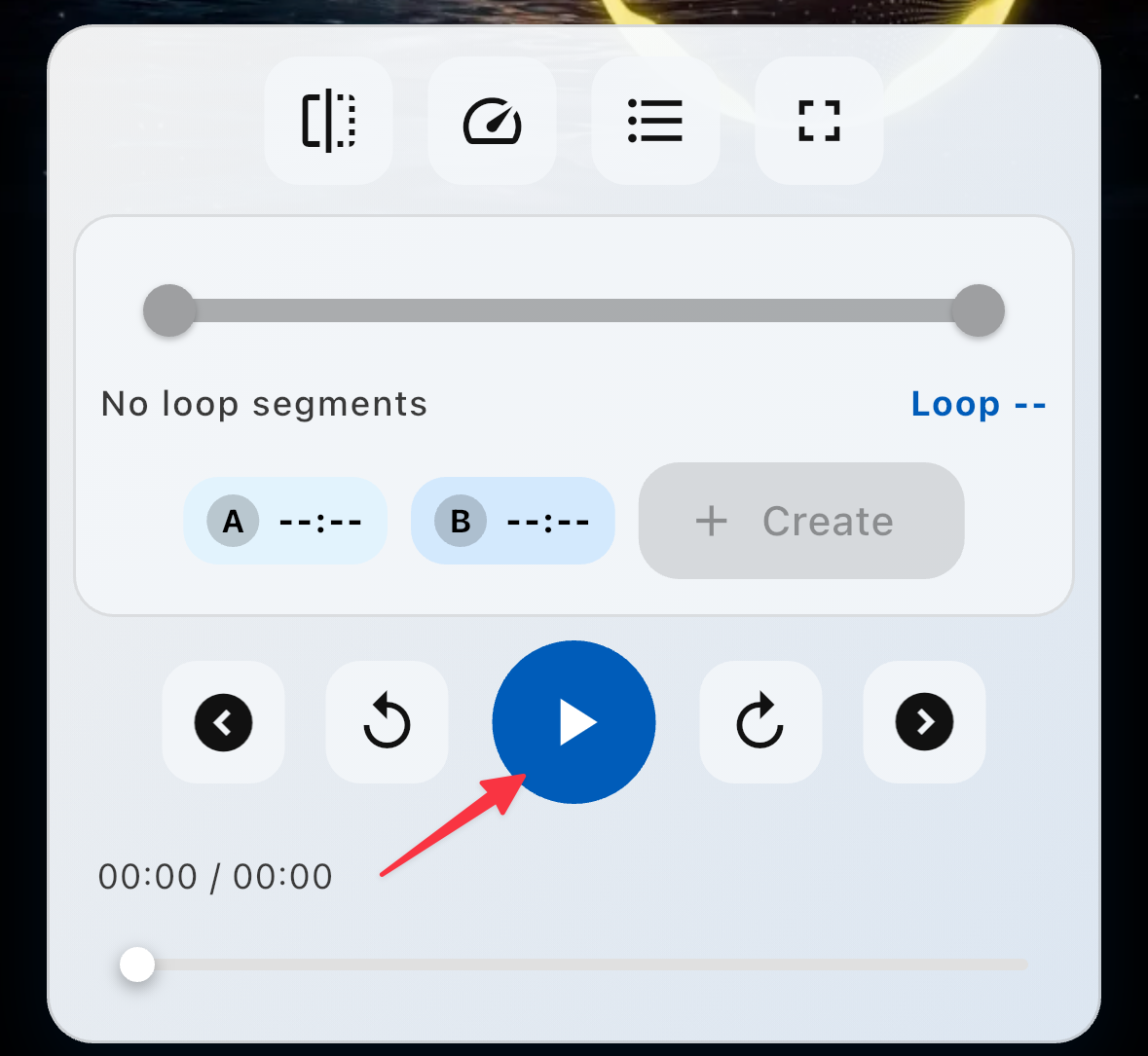
플레이어 화면에서 아이템을 재생할 수 있습니다. 재생 버튼을 탭하면 재생이 시작됩니다.
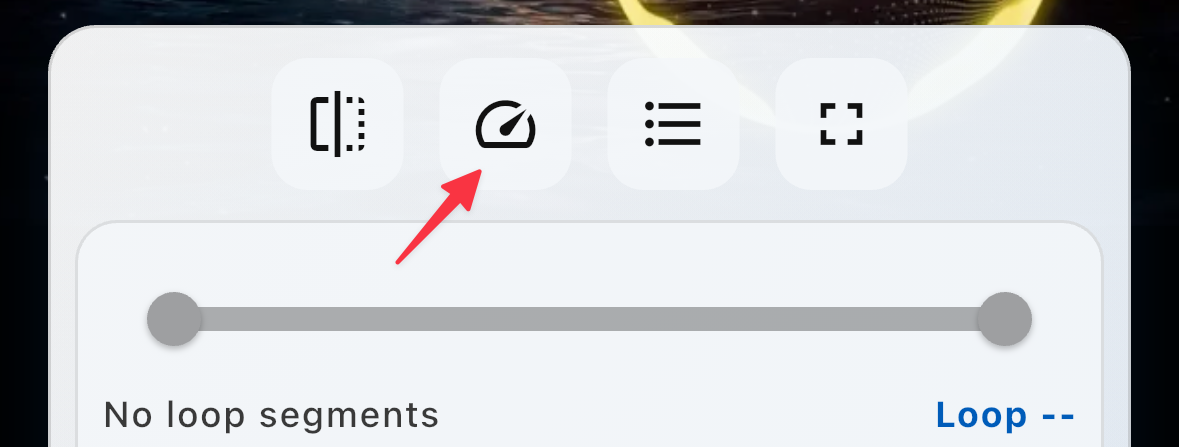
속도 변경 버튼을 탭하면 재생 속도 선택지가 표시됩니다. 체크 표시가 있는 항목이 현재 재생 속도입니다.
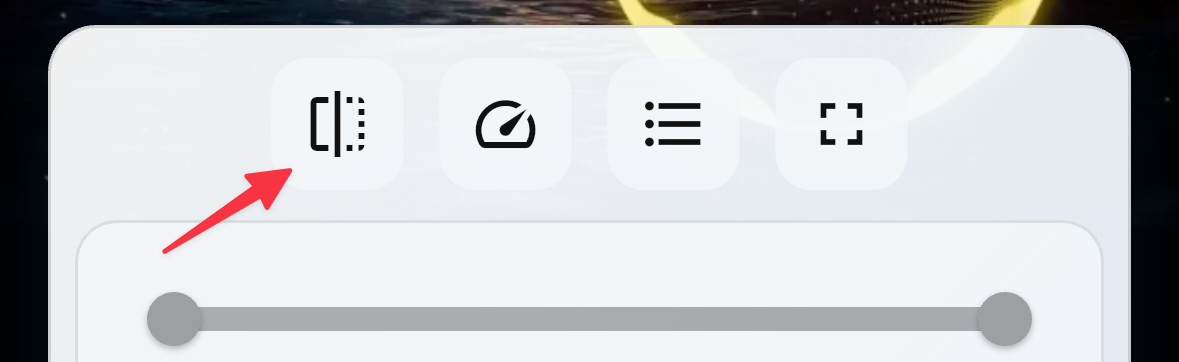
반전 버튼을 탭하면 화면이 좌우로 반전됩니다.
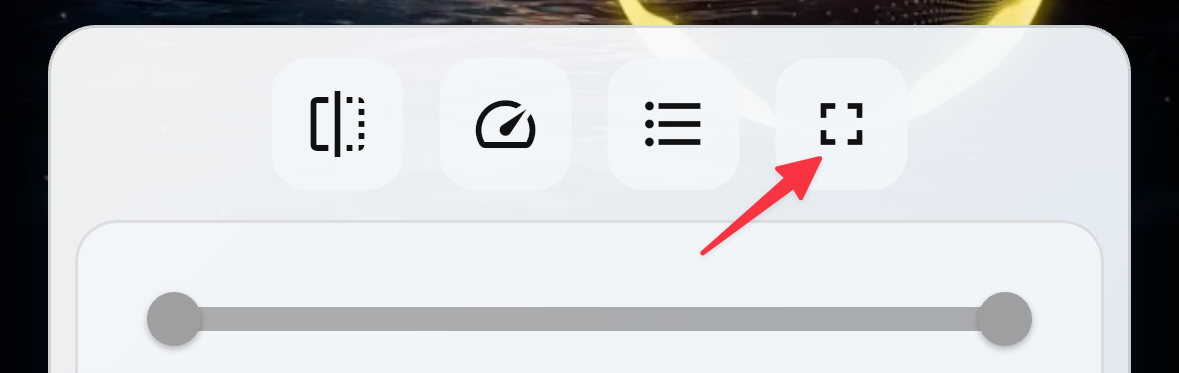
회전 버튼을 탭하면 화면이 세로 방향에서 가로 방향으로 전환됩니다.
빨리 감기/되감기 버튼을 탭하면 재생 위치가 이동합니다.
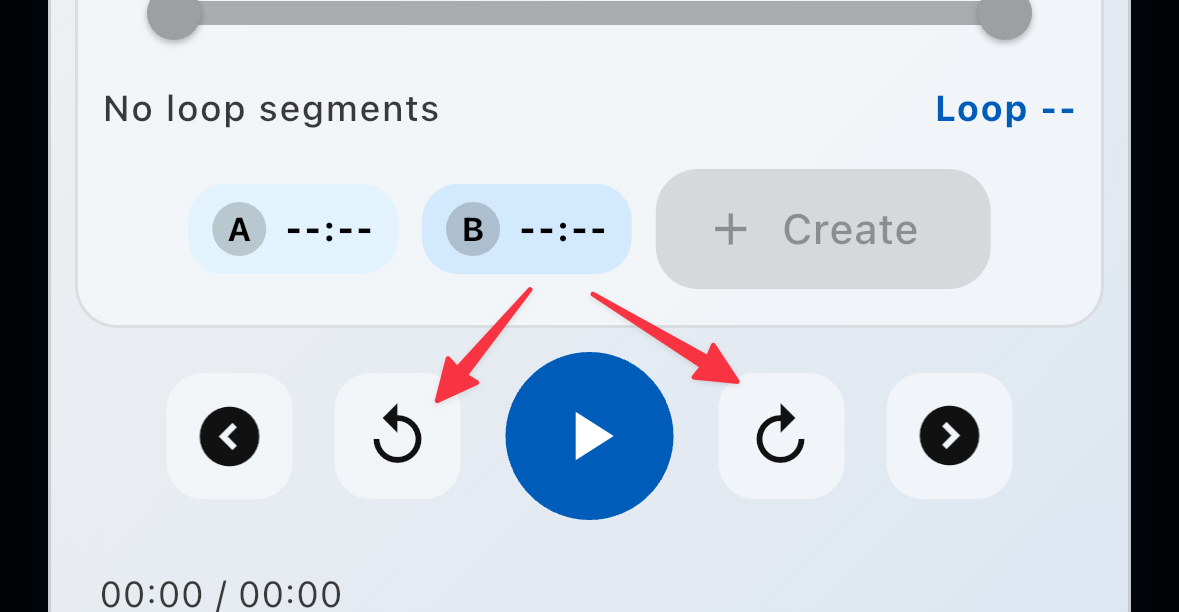
몇 초로 설정할지는 플레이어 화면에서 개별적으로 설정할 수 있습니다. 설정이 없는 경우 '설정'의 '플레이어 전역 설정'에서 설정된 값이 적용됩니다.
재생 위치를 이동하려면 시크 바에서 원하는 위치를 탭하거나 시크 바를 좌우로 스와이프하세요.
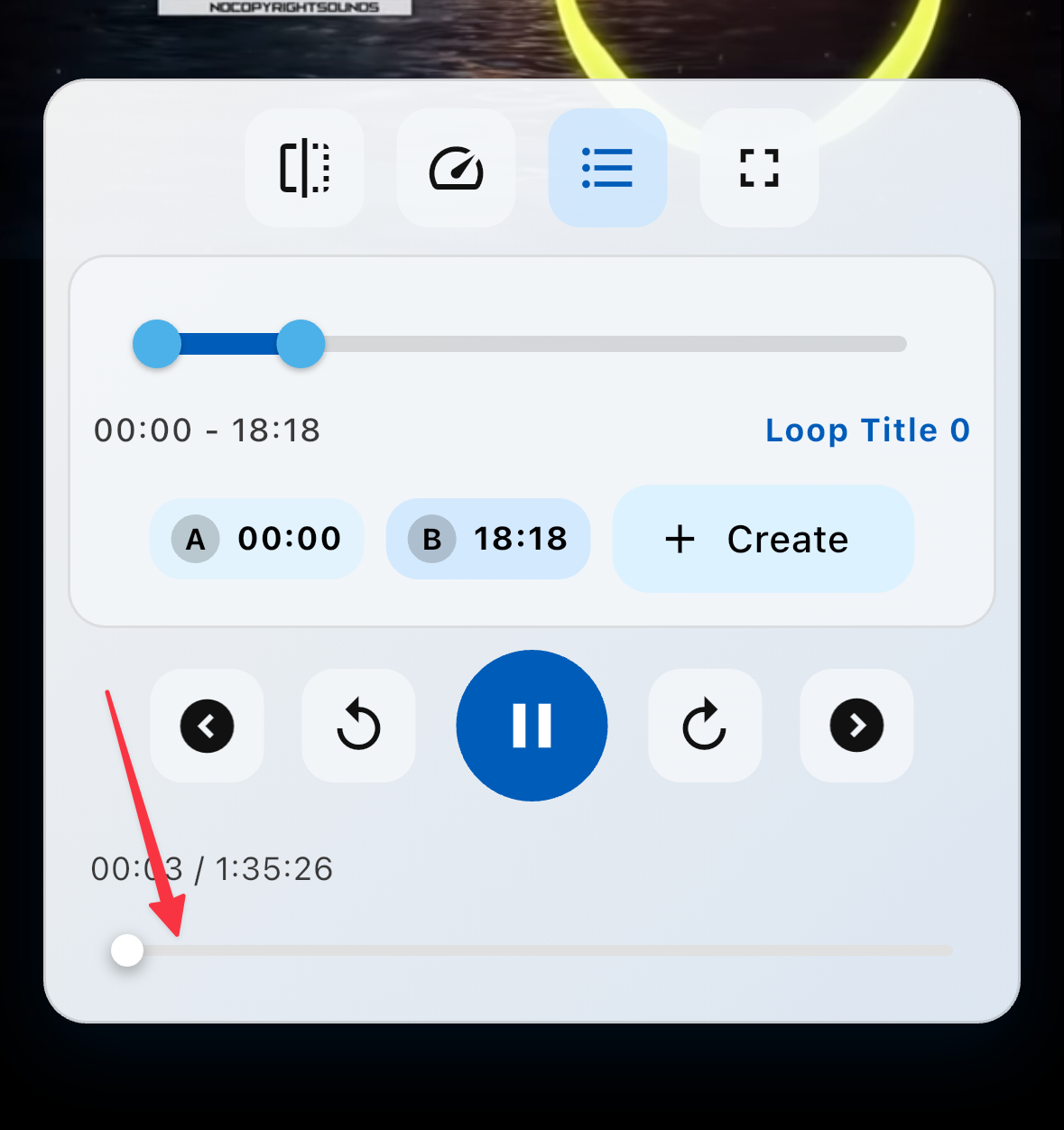
플레이어 조작 (루프)
아이템을 재생하고 루프를 만들 구간으로 이동한 후 '만들기'를 탭하면 루프가 생성됩니다.
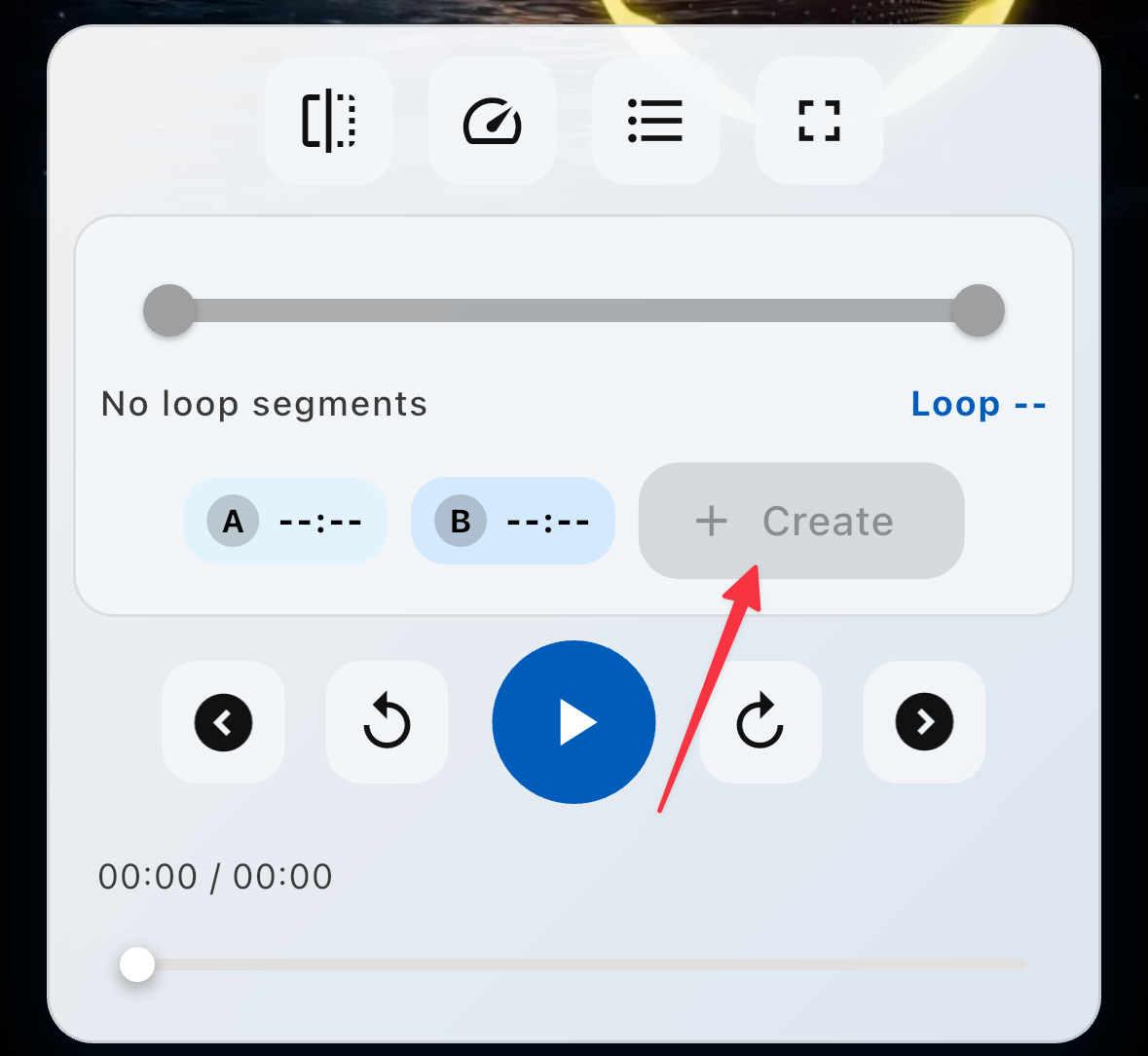
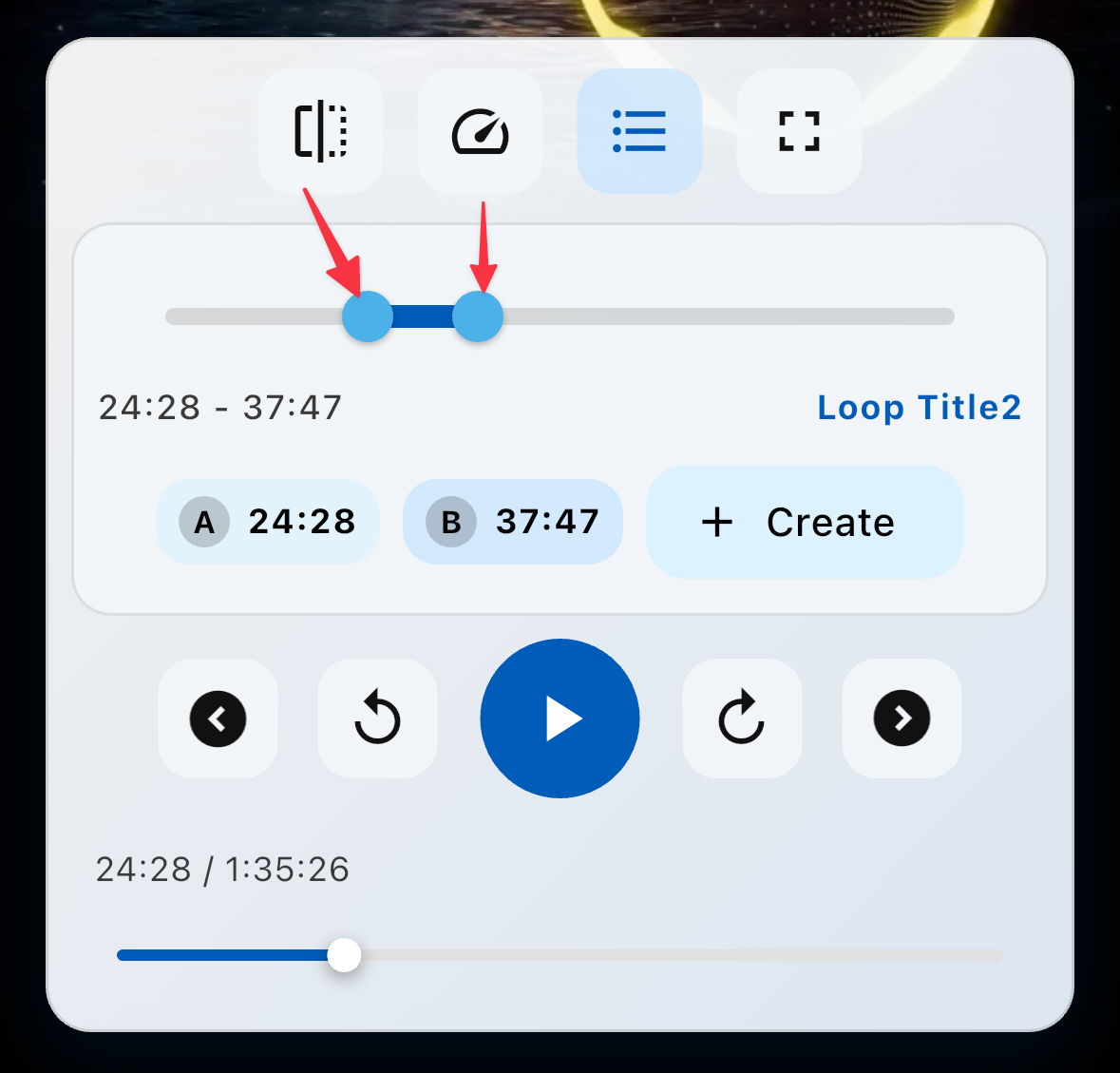
슬라이더로 A-B 루프의 시작 위치와 종료 위치를 조정할 수 있습니다.
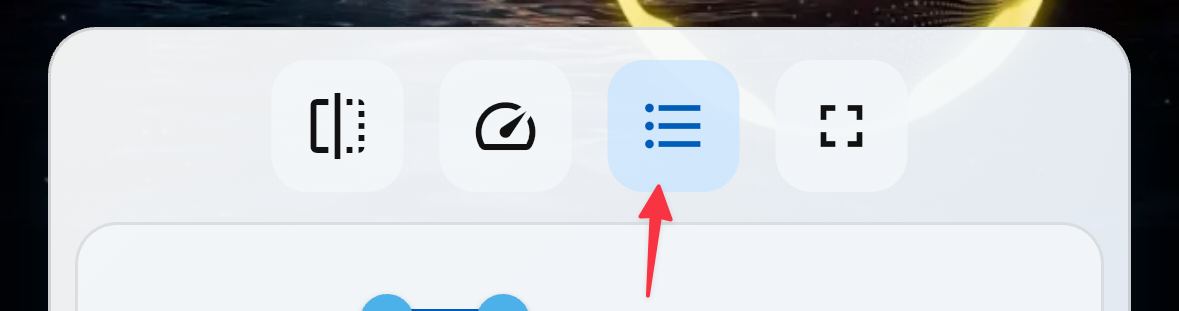
루프 목록 아이콘을 탭하면 루프 목록이 표시됩니다.
루프 목록에서 루프를 선택하면 해당 루프가 재생됩니다.
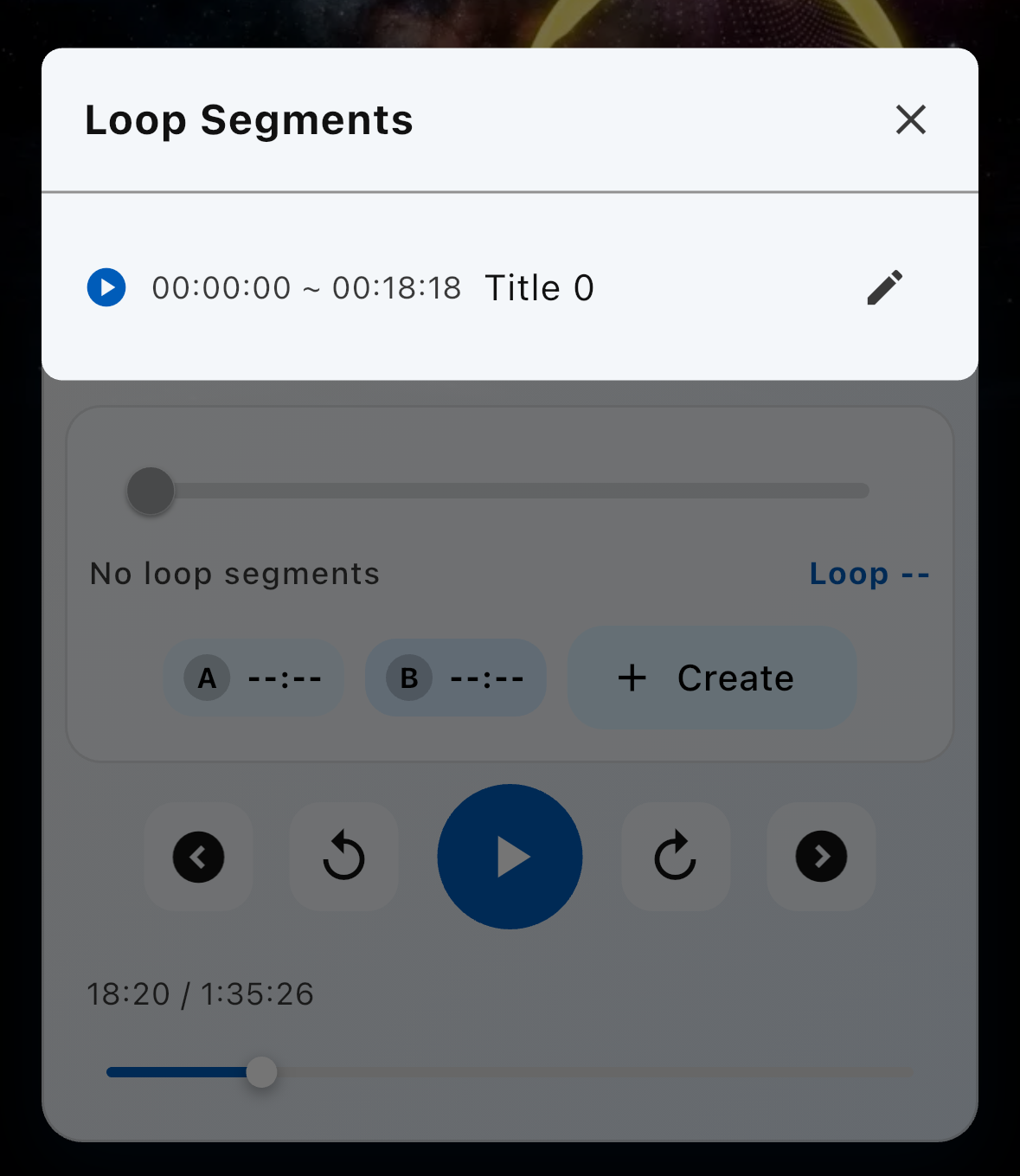
루프 목록에서 대상 루프의 펜 아이콘을 탭하면 루프의 시작 위치와 종료 위치, 제목을 편집할 수 있습니다.
루프 목록에서 대상 루프를 왼쪽으로 스와이프하면 루프를 삭제할 수 있습니다.
플레이리스트 조작
화면 오른쪽의 '폴더' 아이콘을 탭하고 플레이리스트 이름을 입력하여 만들 수 있습니다.
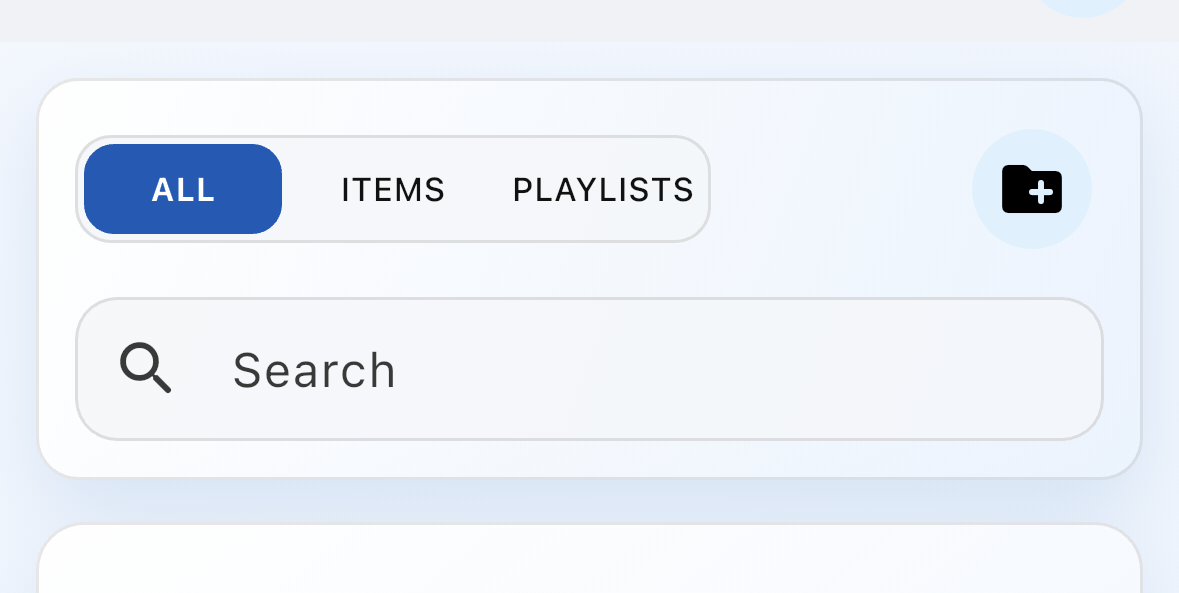
플레이리스트를 길게 누르고 메뉴에서 '플레이리스트 편집'를 선택하면 플레이리스트 이름 등을 변경할 수 있습니다.
플레이리스트를 길게 누르고 메뉴에서 '삭제'를 선택하세요. 플레이리스트를 삭제해도 안에 있는 아이템은 삭제되지 않습니다.
레포트 조작
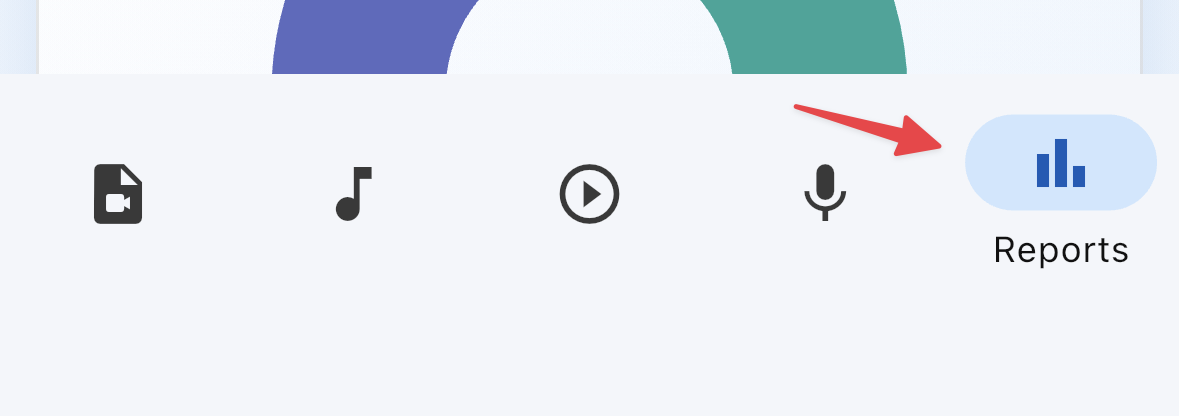
'리포트'를 탭하면 레포트 화면으로 이동합니다.
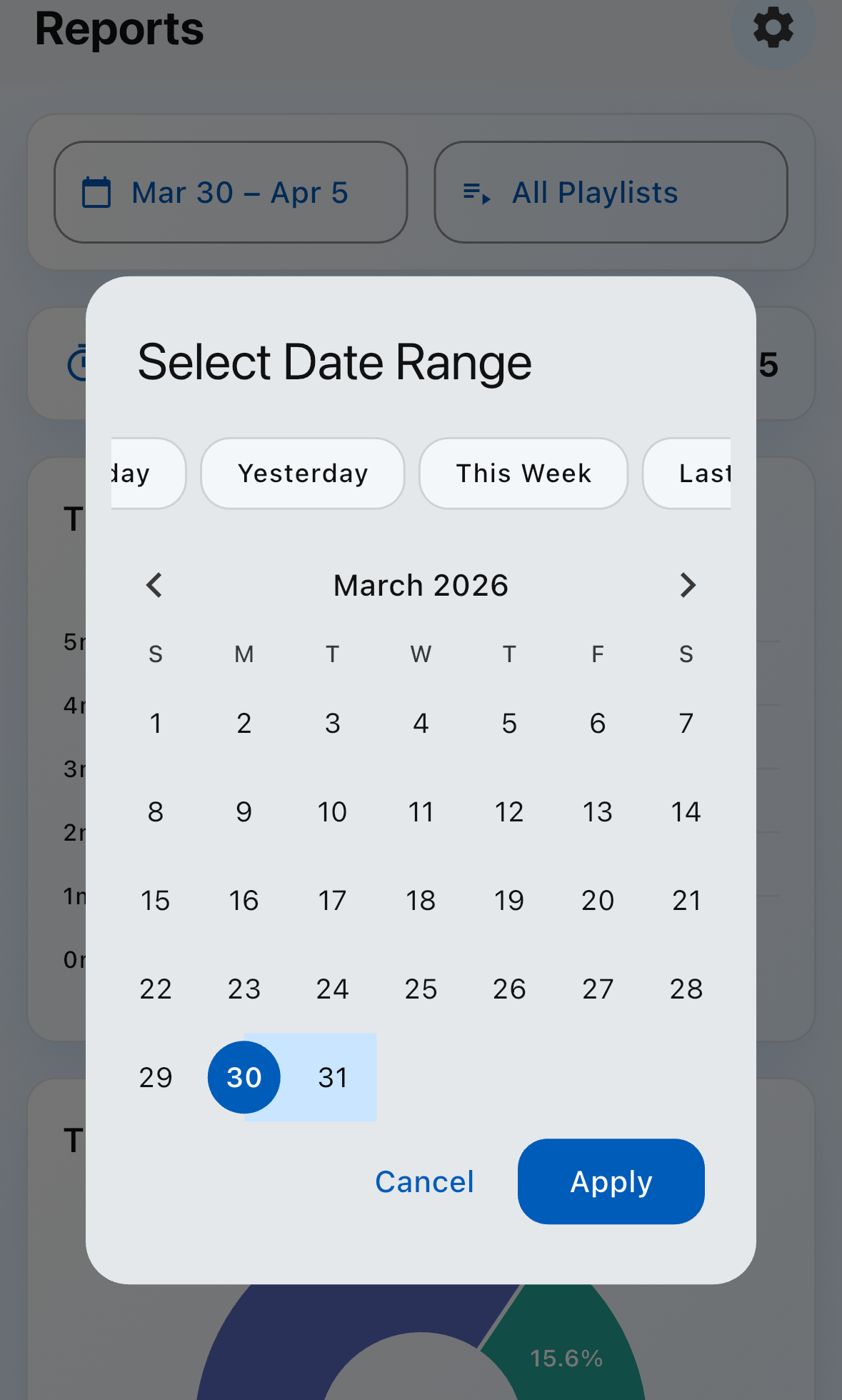
날짜 범위를 변경할 수 있습니다. '날짜 범위 선택'를 탭하면 날짜 범위 선택 다이얼로그가 표시됩니다.
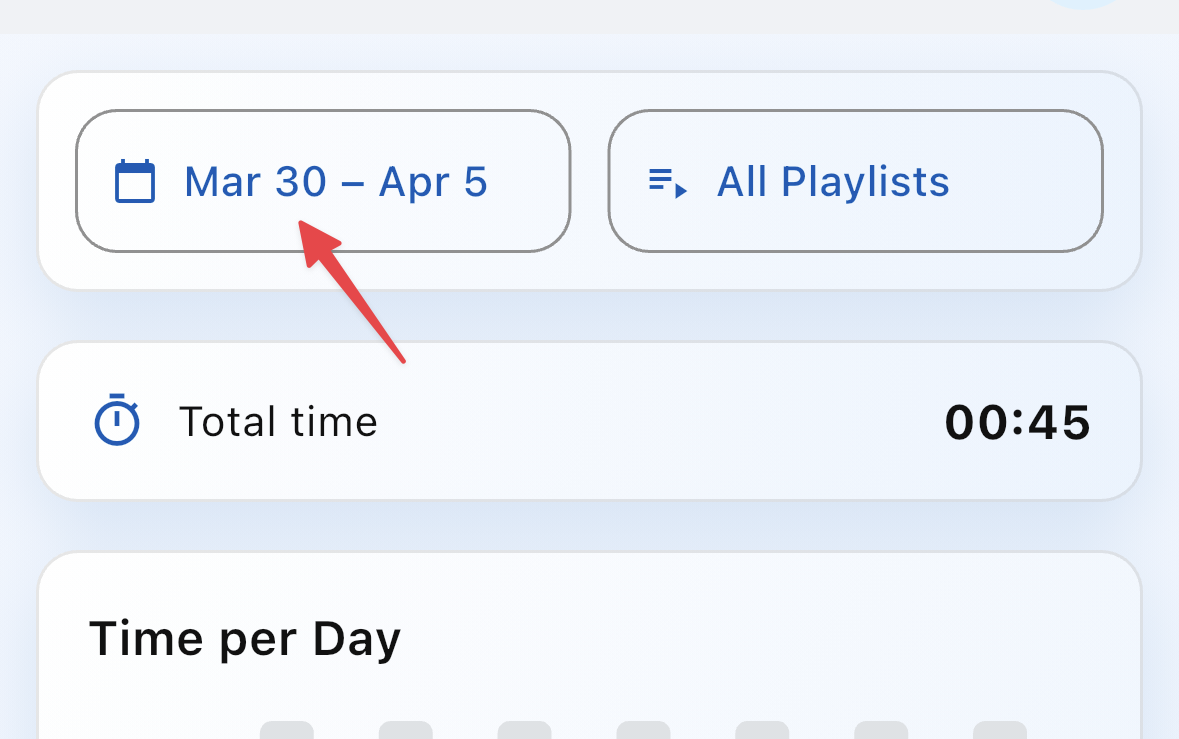
날짜 범위 선택 다이얼로그에서 날짜 범위를 선택할 수 있습니다.
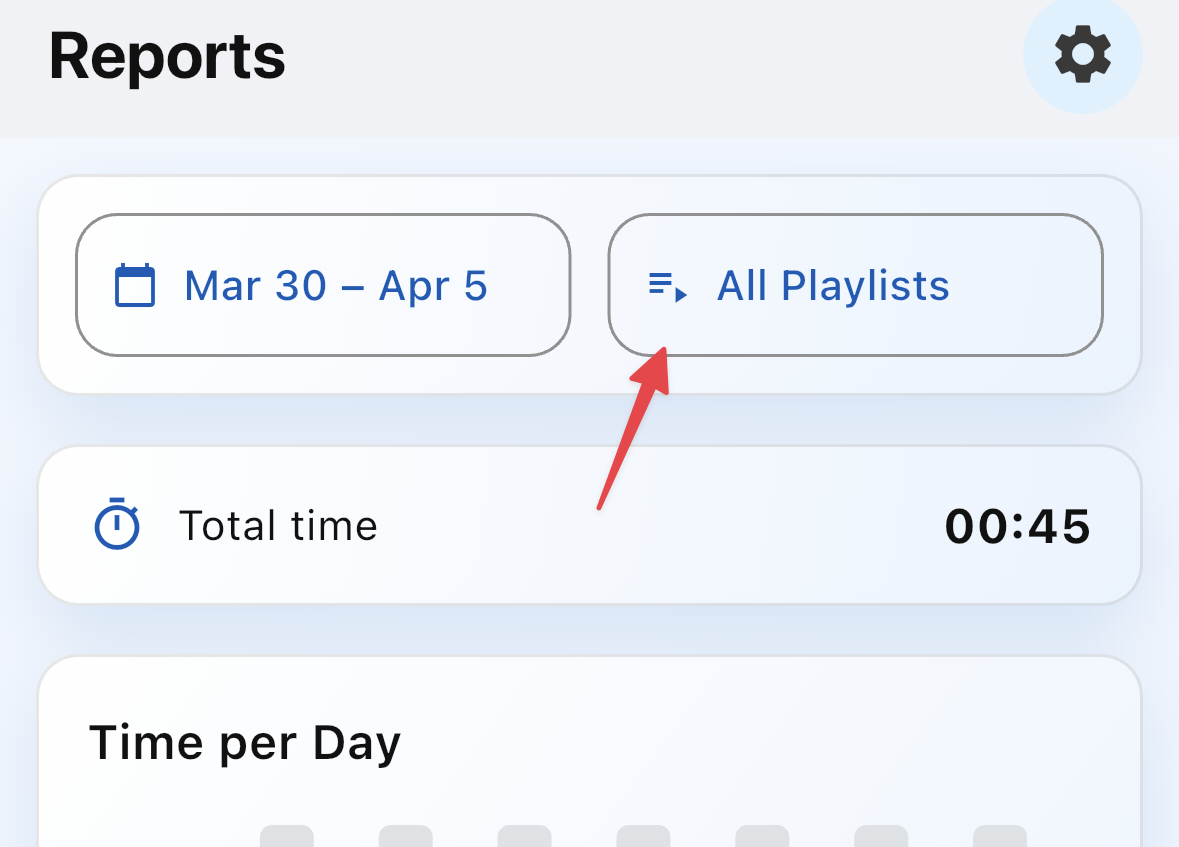
'재생목록 선택'를 탭하고 '재생목록'로 필터링할 수 있습니다.
설정 변경
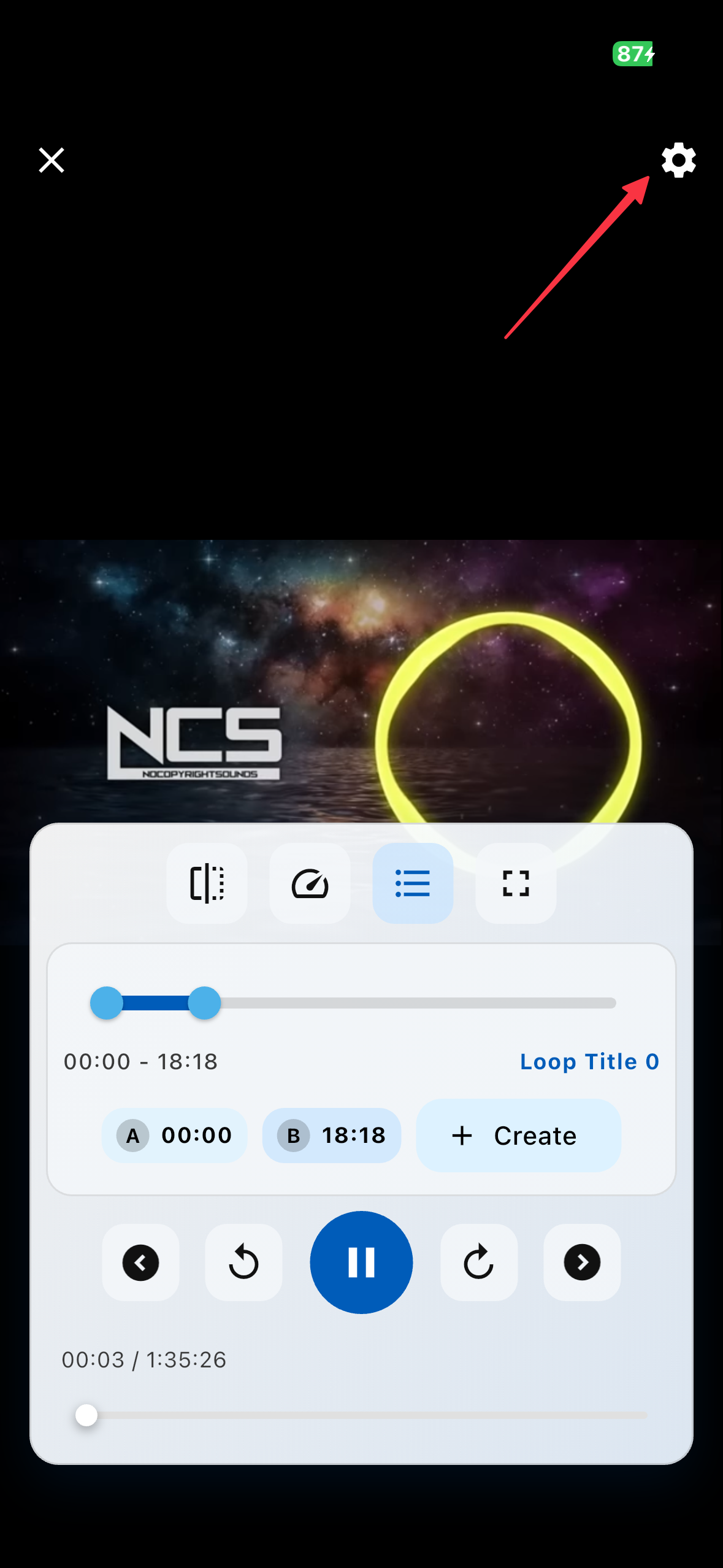
화면 오른쪽 상단의 '기어' 아이콘을 탭하면 설정 메뉴가 표시됩니다.

설정 메뉴에서 '기본 정보'를 선택하고 '언어'를 탭하면 언어를 변경할 수 있습니다.
설정 메뉴에서 '기본 정보'를 선택하고 '시간대'을 탭하면 시간대를 변경할 수 있습니다.
설정 메뉴에서 '기본 정보'를 선택하고 '플레이어 전역 설정'에서 플레이어의 기본 '앞으로 이동 (초): '와 '뒤로 이동 (초): '를 변경할 수 있습니다. 이 값들은 아이템 설정에서 개별적으로 재정의할 수 있습니다.
설정 메뉴에서 '결제'를 선택하세요. '결제' 화면에서 '구독'를 완료하고 결제하면 광고를 숨길 수 있습니다.