
ヘルプセンター
操作方法
アイテムの操作
画面右下の「+」ボタンをタップし、ファイル選択画面から対象のファイルを選択してください。

画面下で選択されているタブによって、追加できるファイルの種類が異なります。
YouTubeの場合は、検索して対象の動画を選択してください。録音の場合は、録音をスタートボタンをタップしてください。
アイテムをタップすると、プレイヤー画面に遷移します。詳しい操作方法は、プレイヤーの操作方法から確認できます。
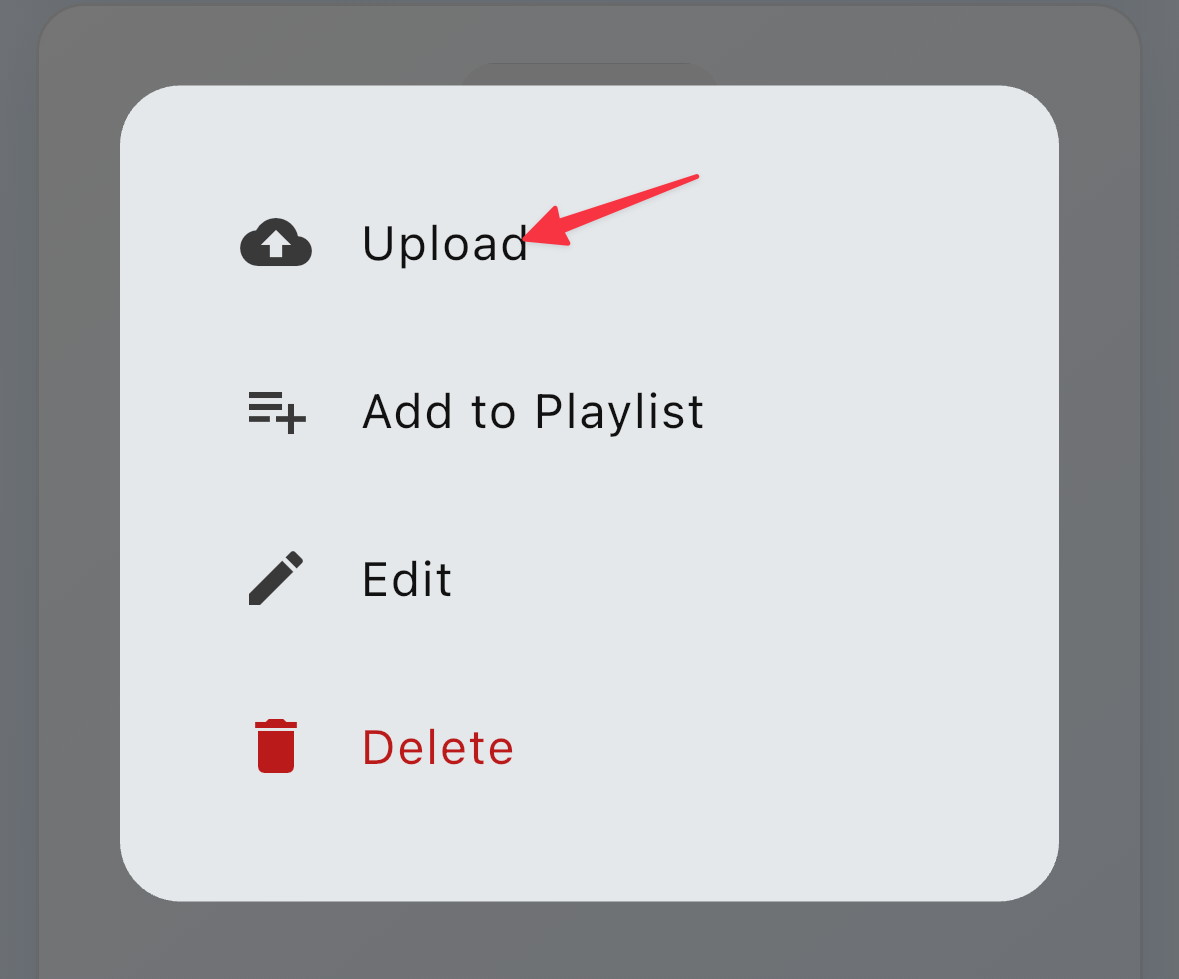
アイテムを長押しするとメニューが表示されます。「プレイリストに追加」を選択し、追加先のプレイリストをタップしてください。
同期をするには、「設定」から「同期」をタップし、「Google ドライブに接続」を行う必要があります。
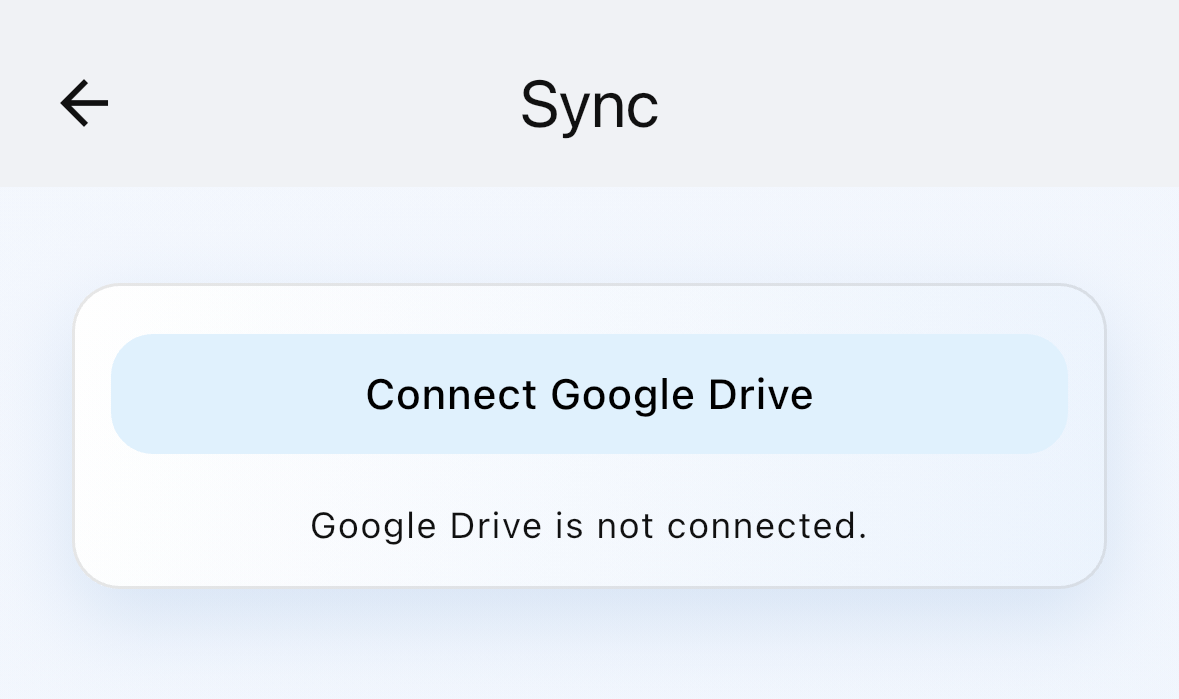
Google Driveへの接続が完了したら同期したいアイテムを長押しし、メニューから「アップロード」を選択すると同期できます。
反対に、他端末で同期したアイテムは、「ダウンロード」を選択するとダウンロードできます。
アイテムを長押しし、メニューから「アイテムを編集」を選択するとタイトルなどの情報を変更できます。
アイテムを長押しし、メニューから「削除」を選択してください。削除後は元に戻せません。レポート画面には記録が残ります。
プレーヤーの操作
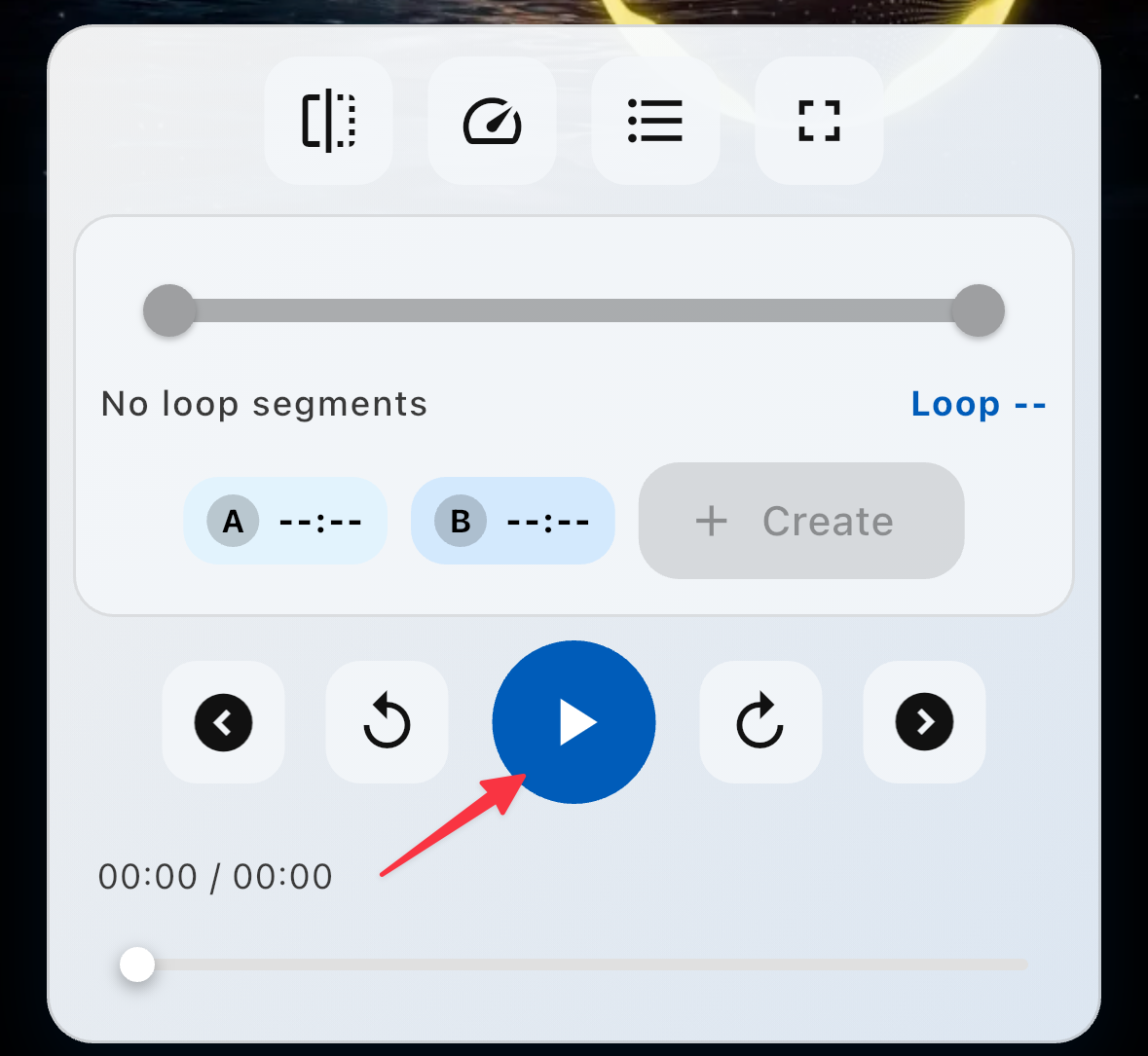
プレーヤー画面では、アイテムを再生できます。再生ボタンをタップすると、アイテムが再生されます。
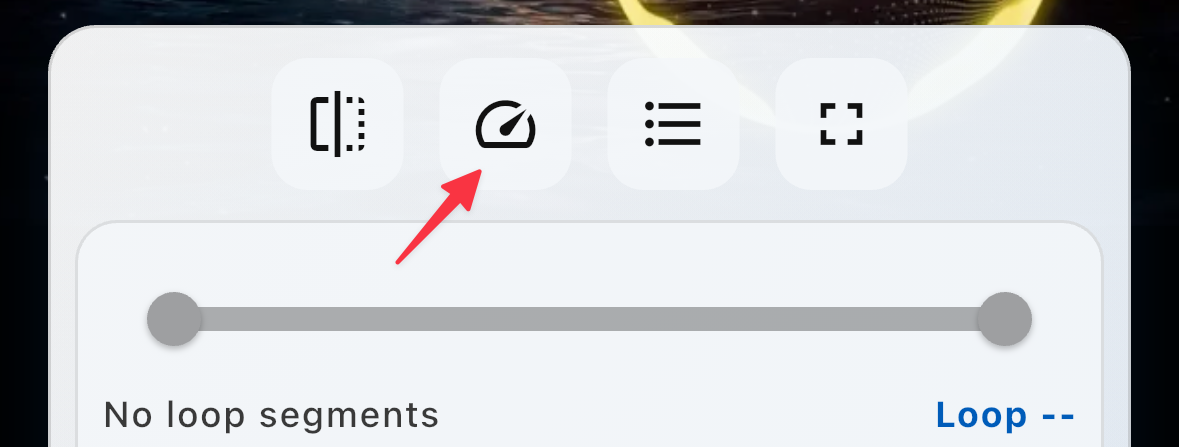
再生速度を変更するには、スピード変更ボタンをタップすると、再生速度の選択肢が表示されます。選択肢にチェックが付いているものが現在の再生速度です。
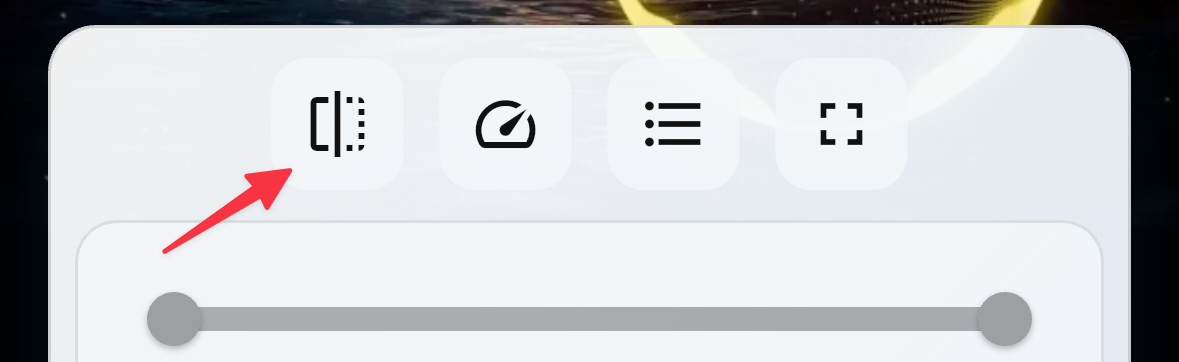
画面の反転ボタンをタップすると、画面が左右反転します。
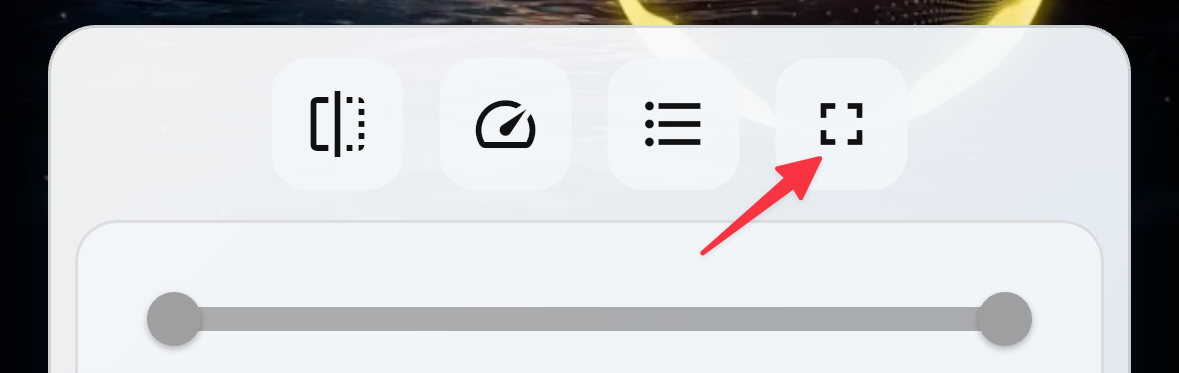
画面の回転ボタンをタップすると、画面が縦向きから横向きに変わります。
早送り/巻き戻しボタンをタップすると、再生位置が進みます。
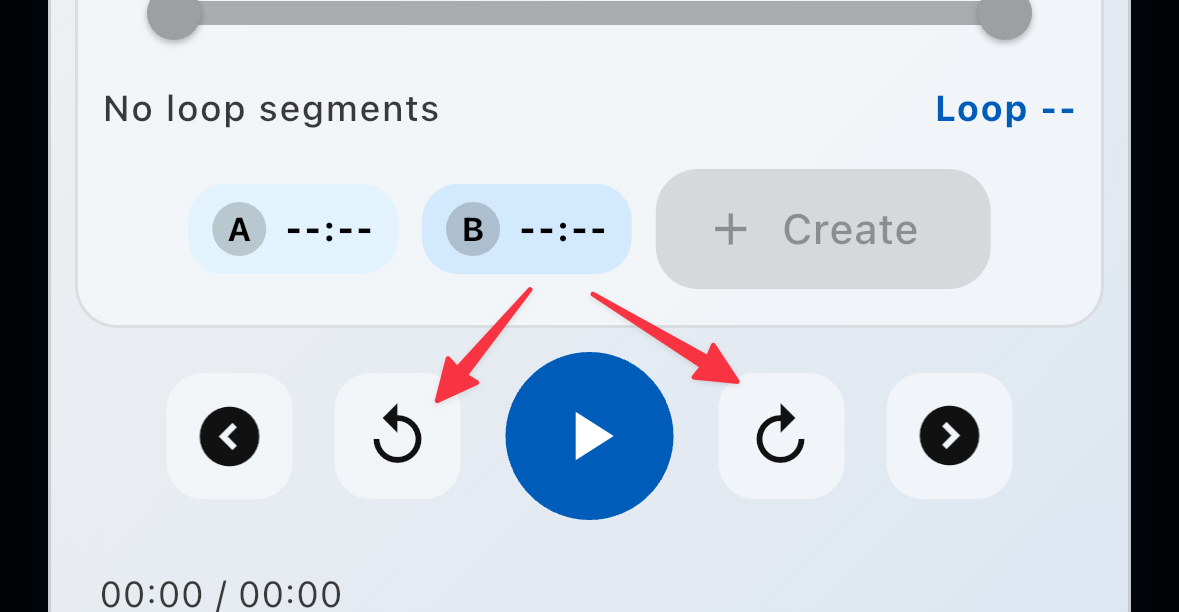
何秒にするかは、プレイヤー画面からで個別に設定できます。設定がない場合は、「設定」の「プレーヤー全体設定」で設定されたものが適用されます。
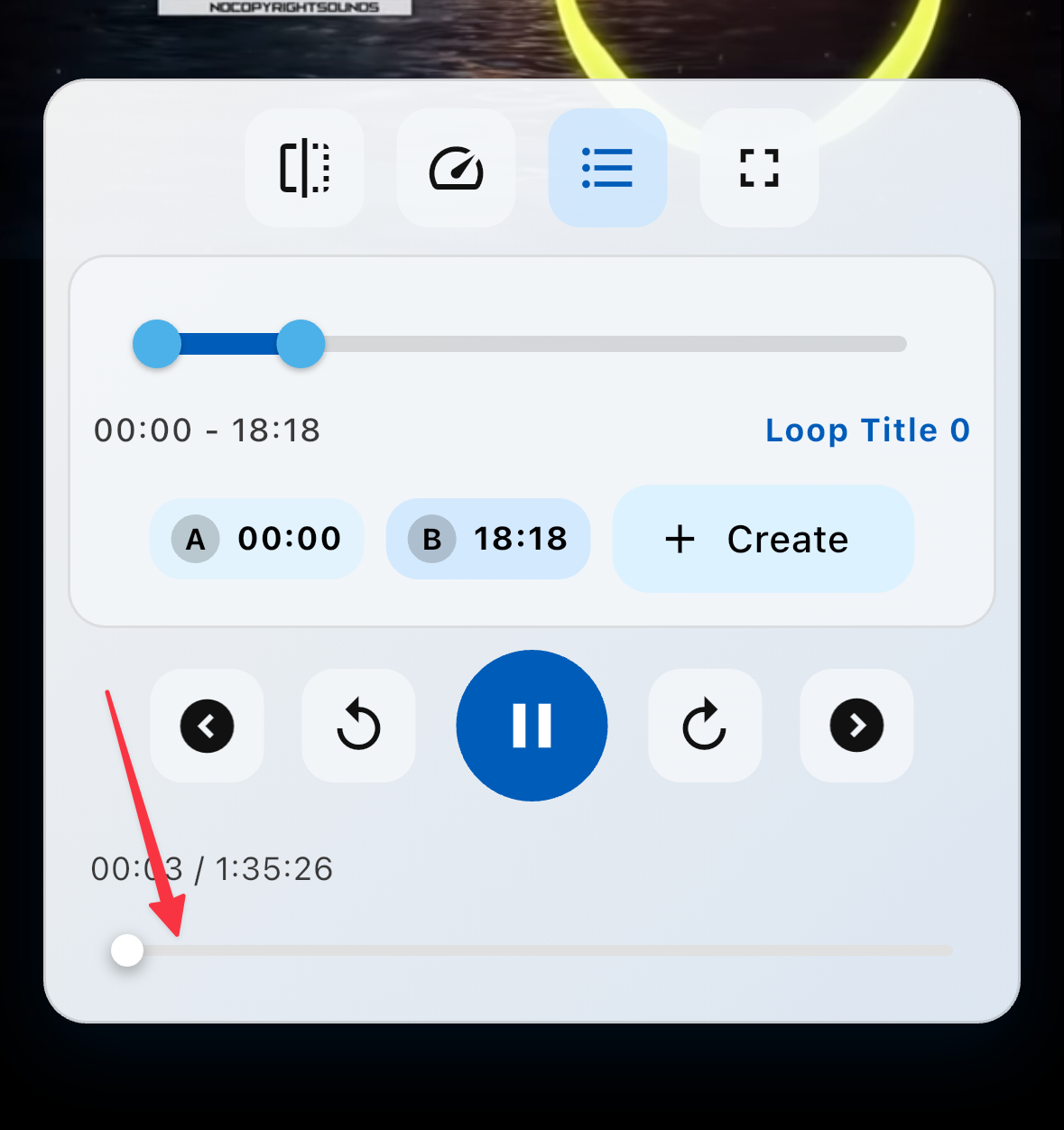
再生位置を移動するには、シークバーで移動したい位置をタップするか、シークバーを左右にスワイプすると、再生位置が移動します。
プレイヤーの操作(ループ)
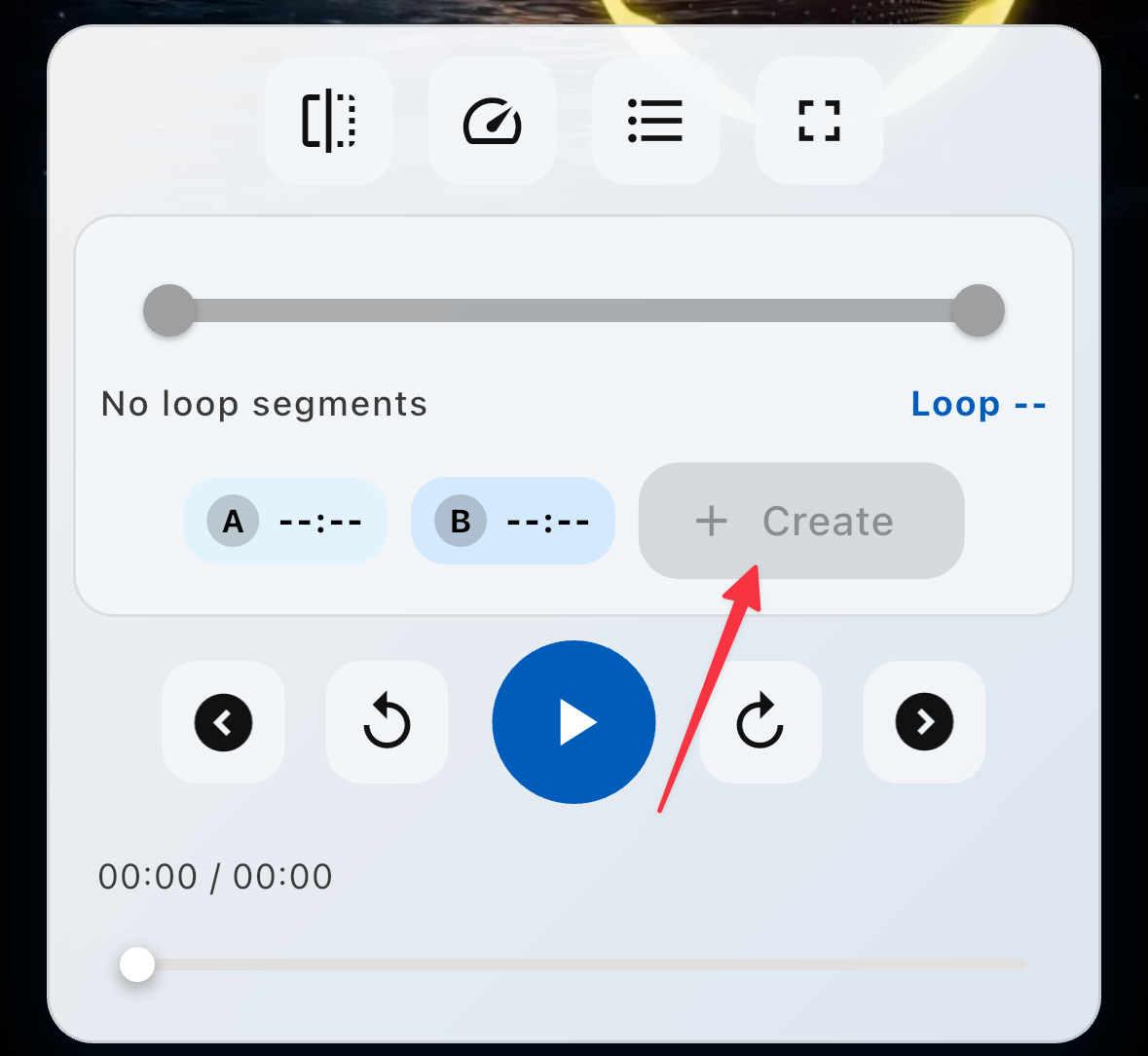
アイテムを再生し、ループを作成したい区間に移動してから、「作成」をタップすると、ループが作成されます。
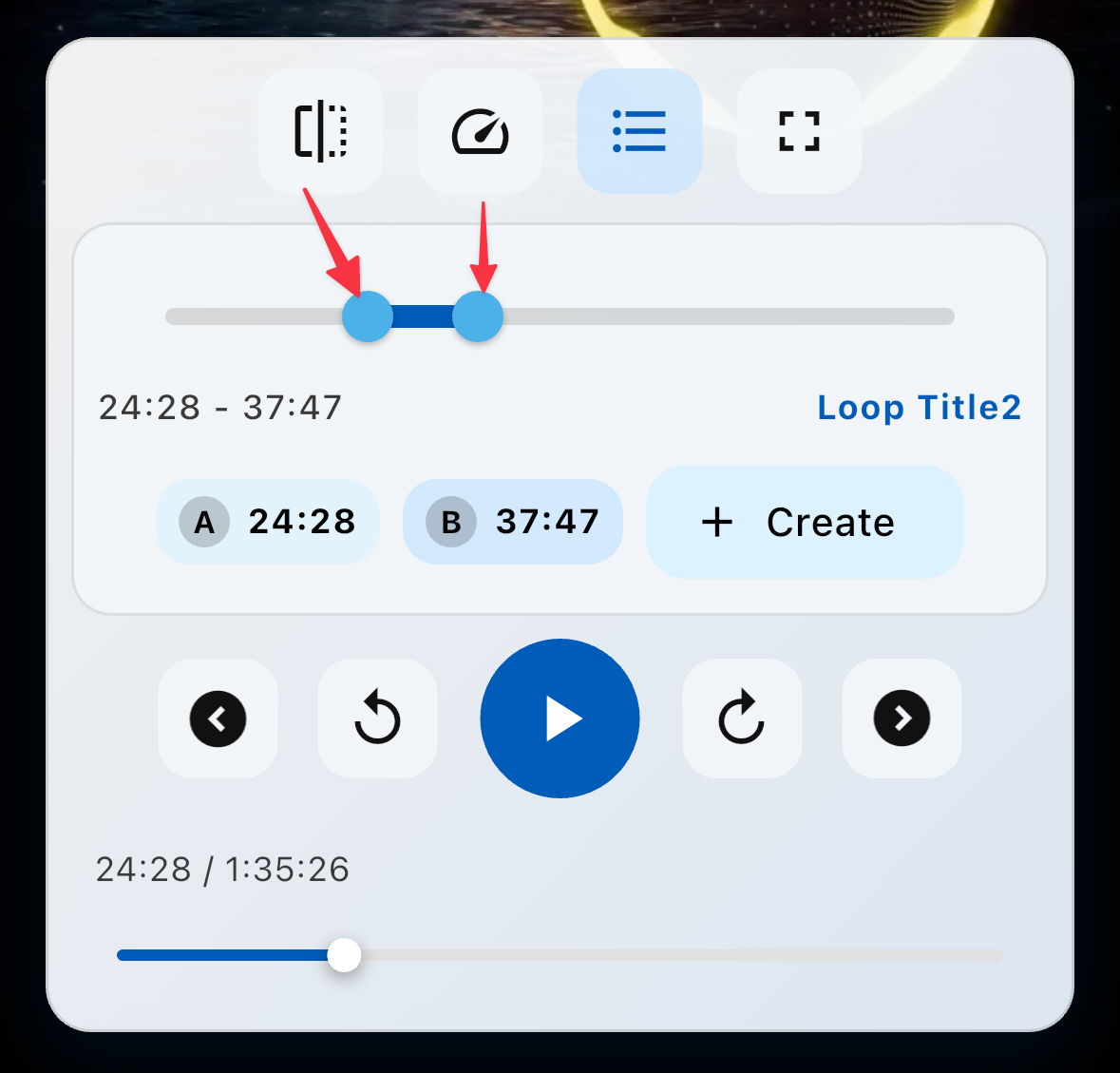
A-Bループの開始位置と終了位置をスライドで調整できます。
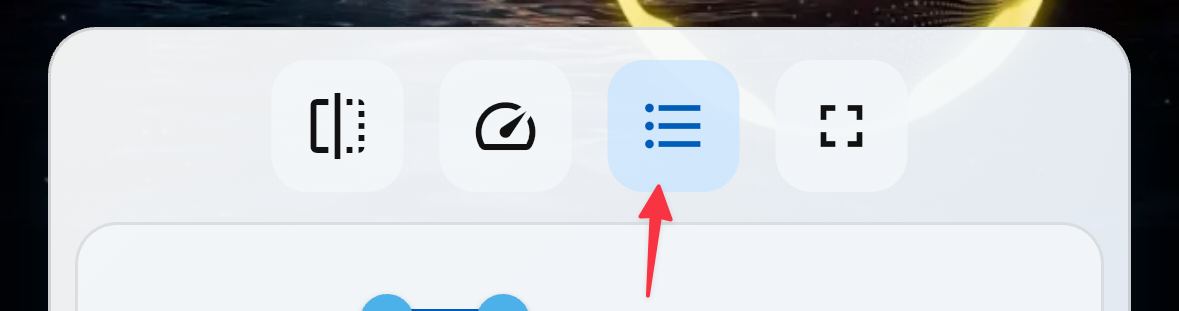
ループリストアイコンをタップすると、ループリストが表示されます。
ループリストからループを選択すると、ループが再生されます。
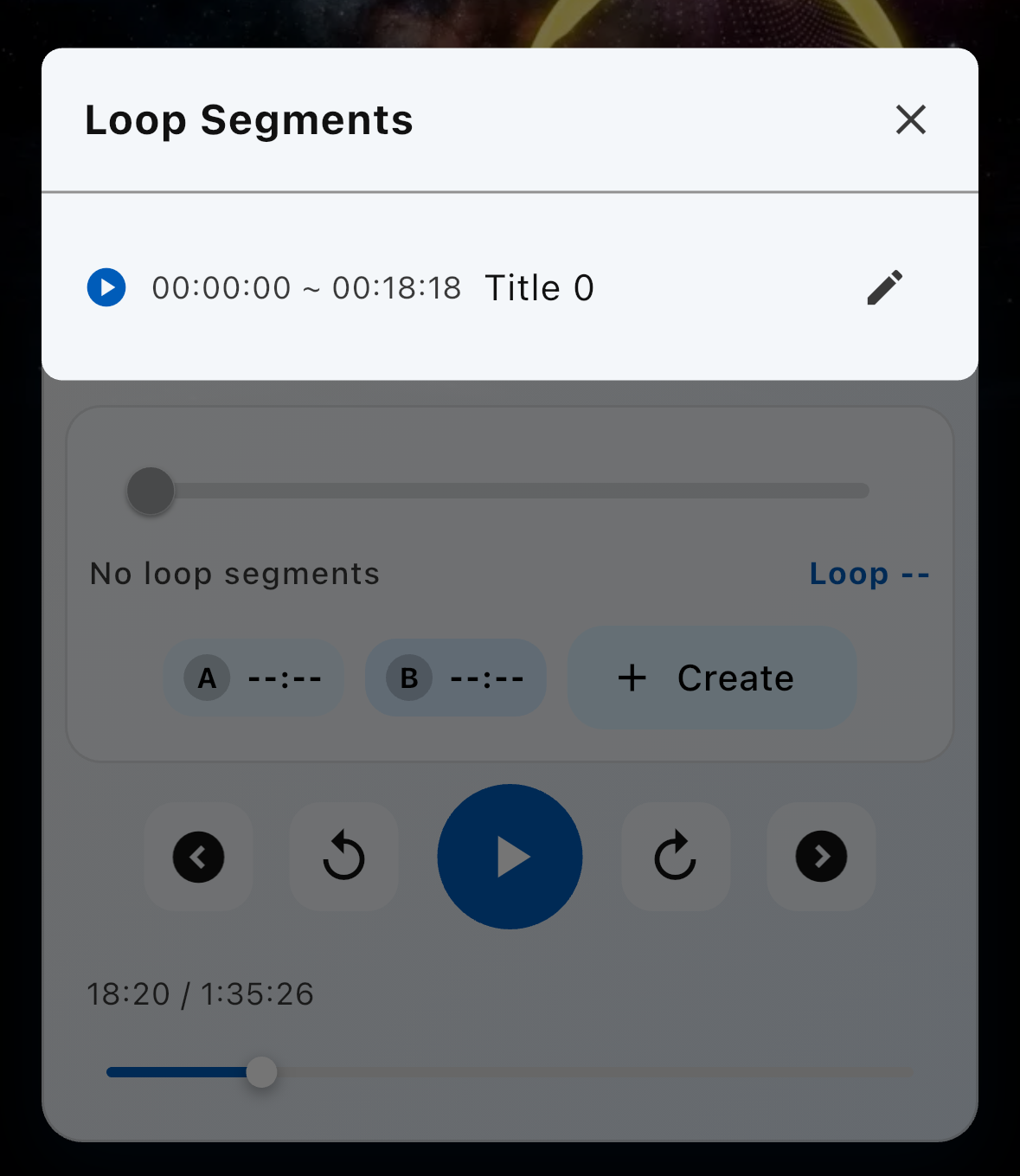
ループリストから対象のループのペンアイコンをタップすると、ループの開始位置と終了位置、タイトルを編集できます。
ループリストから対象のループを左にスワイプすると、ループを削除できます。
プレイリストの操作
画面右の「フォルダ」アイコンをタップし、プレイリスト名を入力して作成できます。
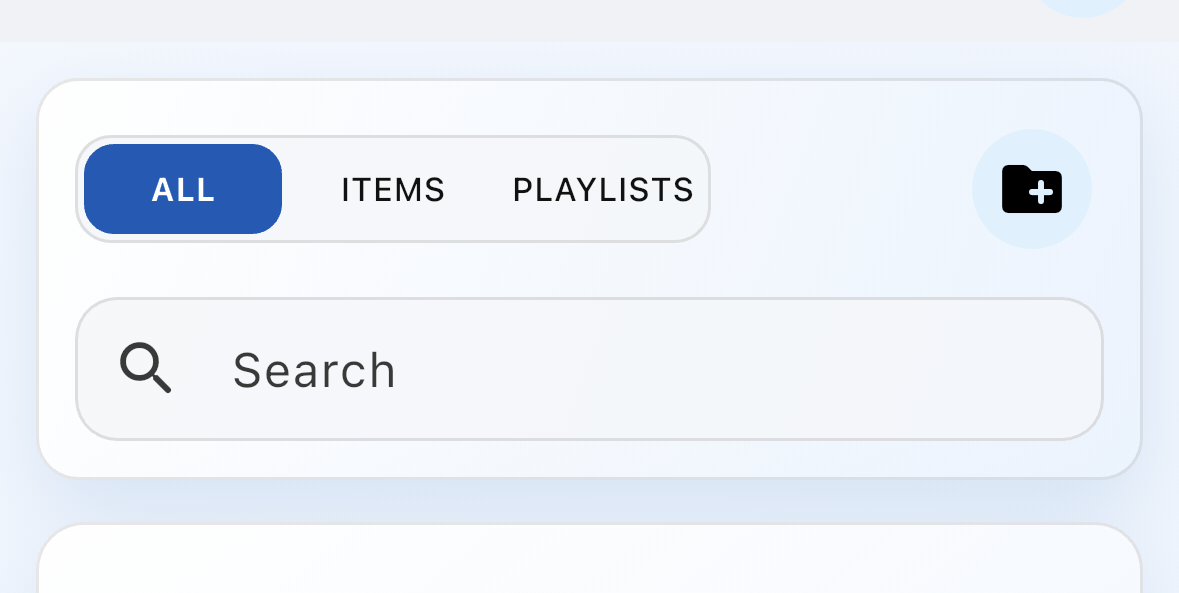
プレイリストを長押しし、メニューから「プレイリストを編集」を選択するとプレイリスト名などを変更できます。
プレイリストを長押しし、メニューから「削除」を選択してください。プレイリストを削除しても、中のアイテムは削除されません。
レポートの操作
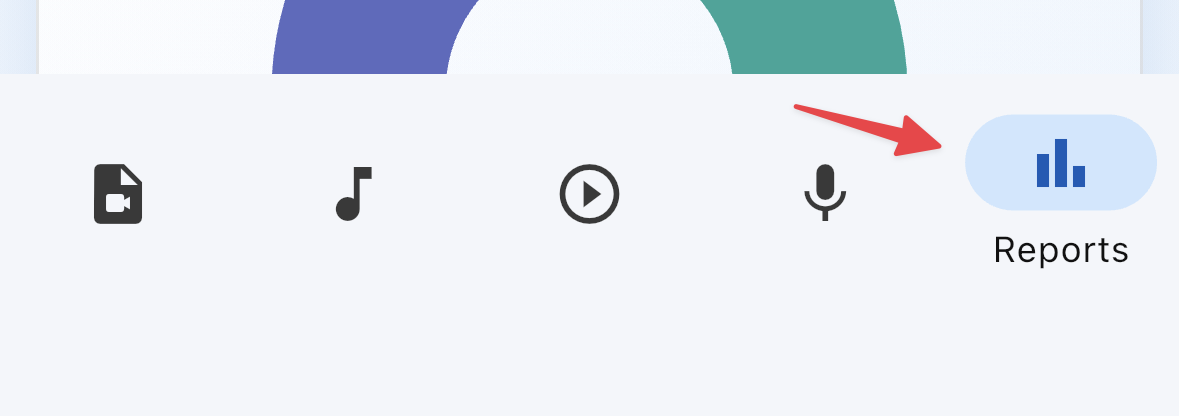
「レポート」をタップすると、レポート画面に遷移します。
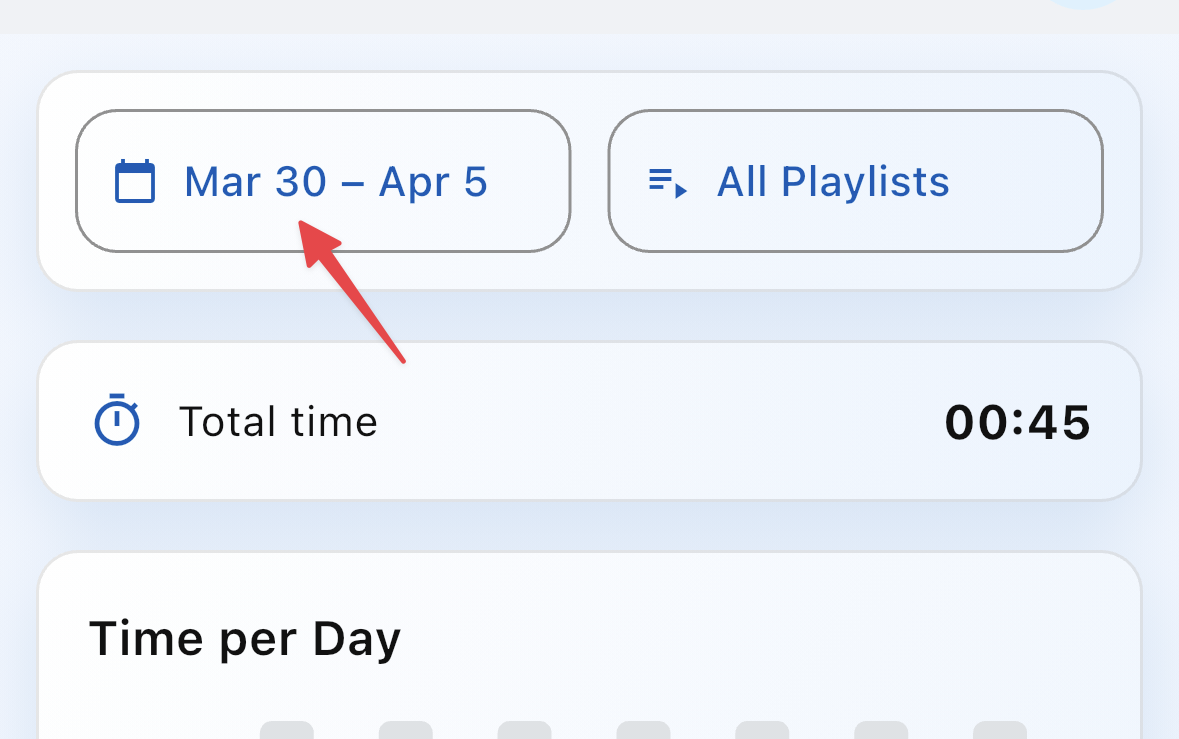
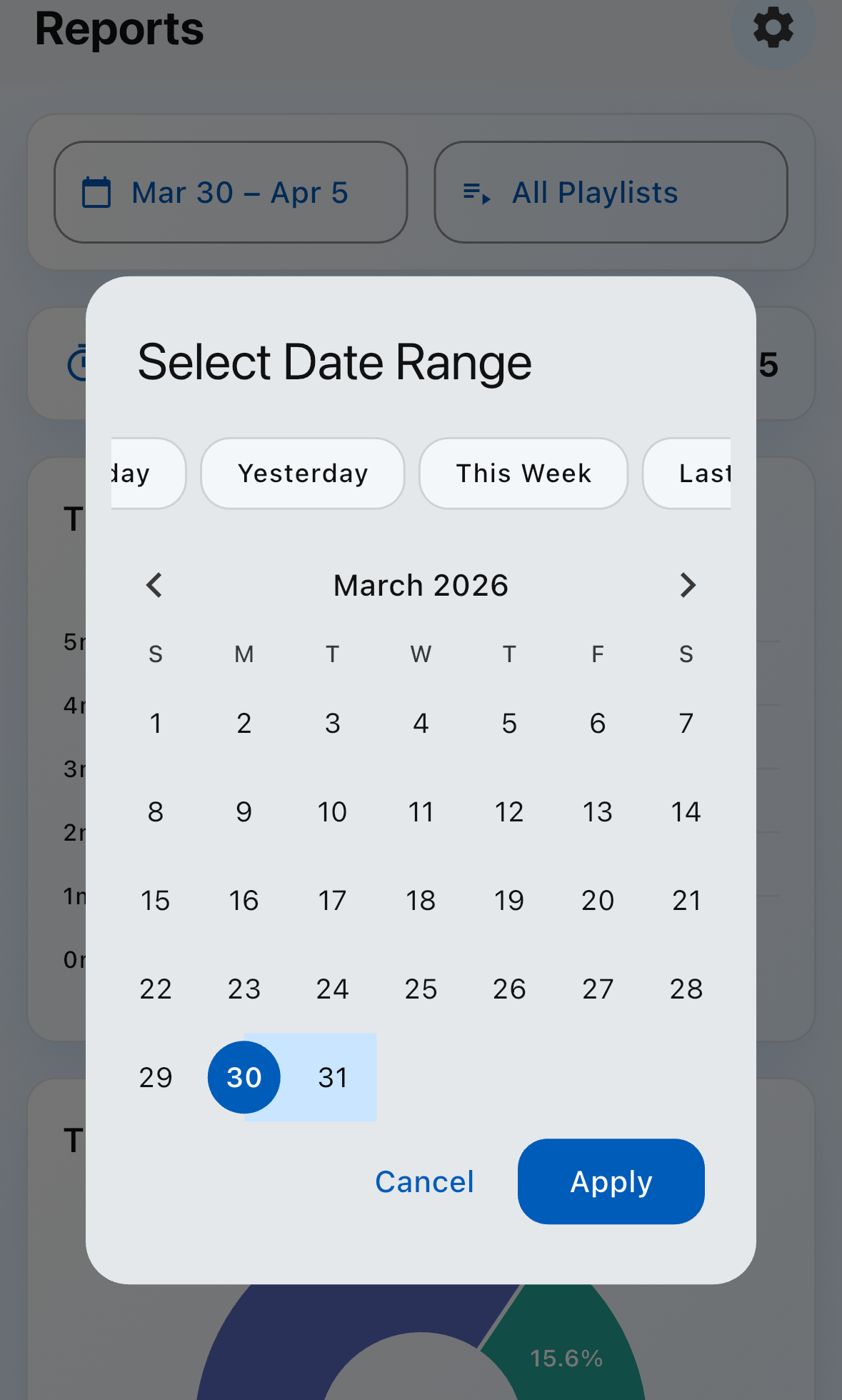
日付範囲を変更できます。「期間を選択」をタップすると、日付範囲選択ダイアログが表示されます。
日付範囲選択ダイアログから、日付範囲を選択できます。
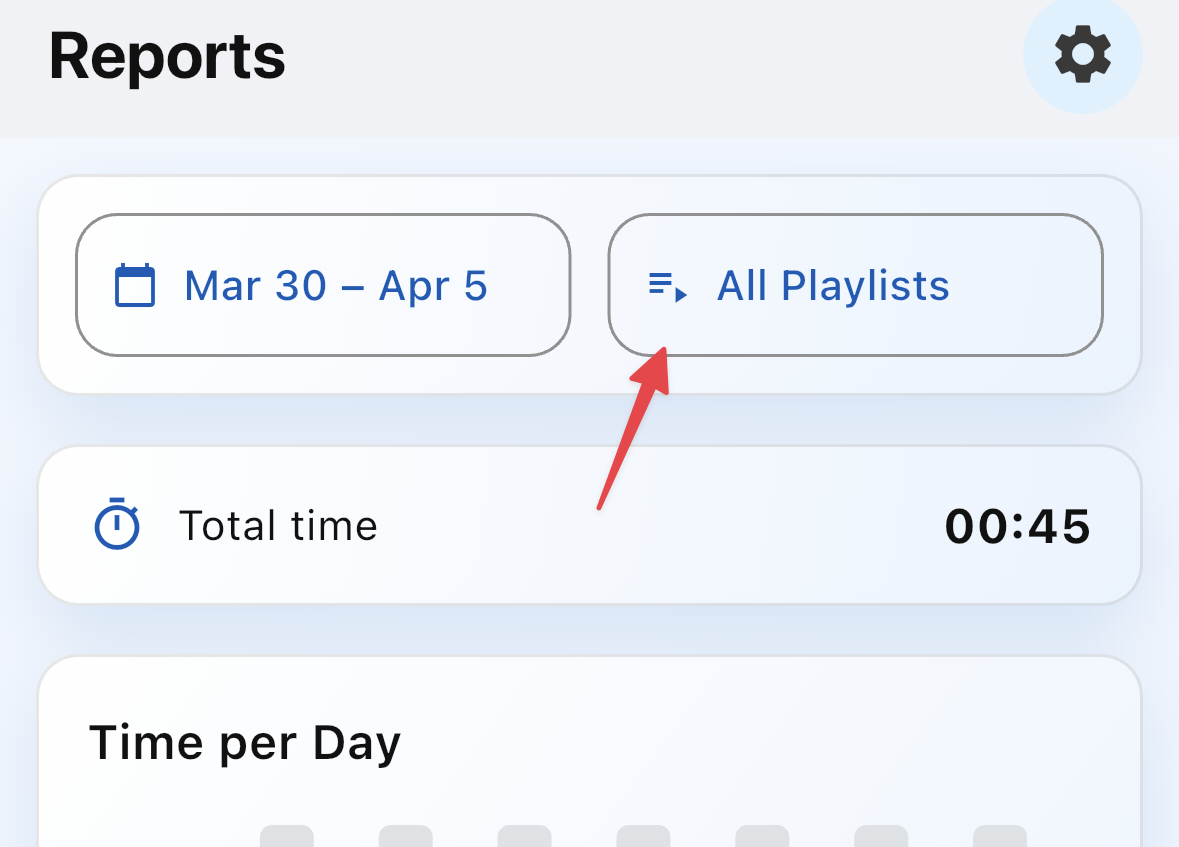
「プレイリストを選択」をタップし、プレイリストで絞り込みが可能です。
設定変更
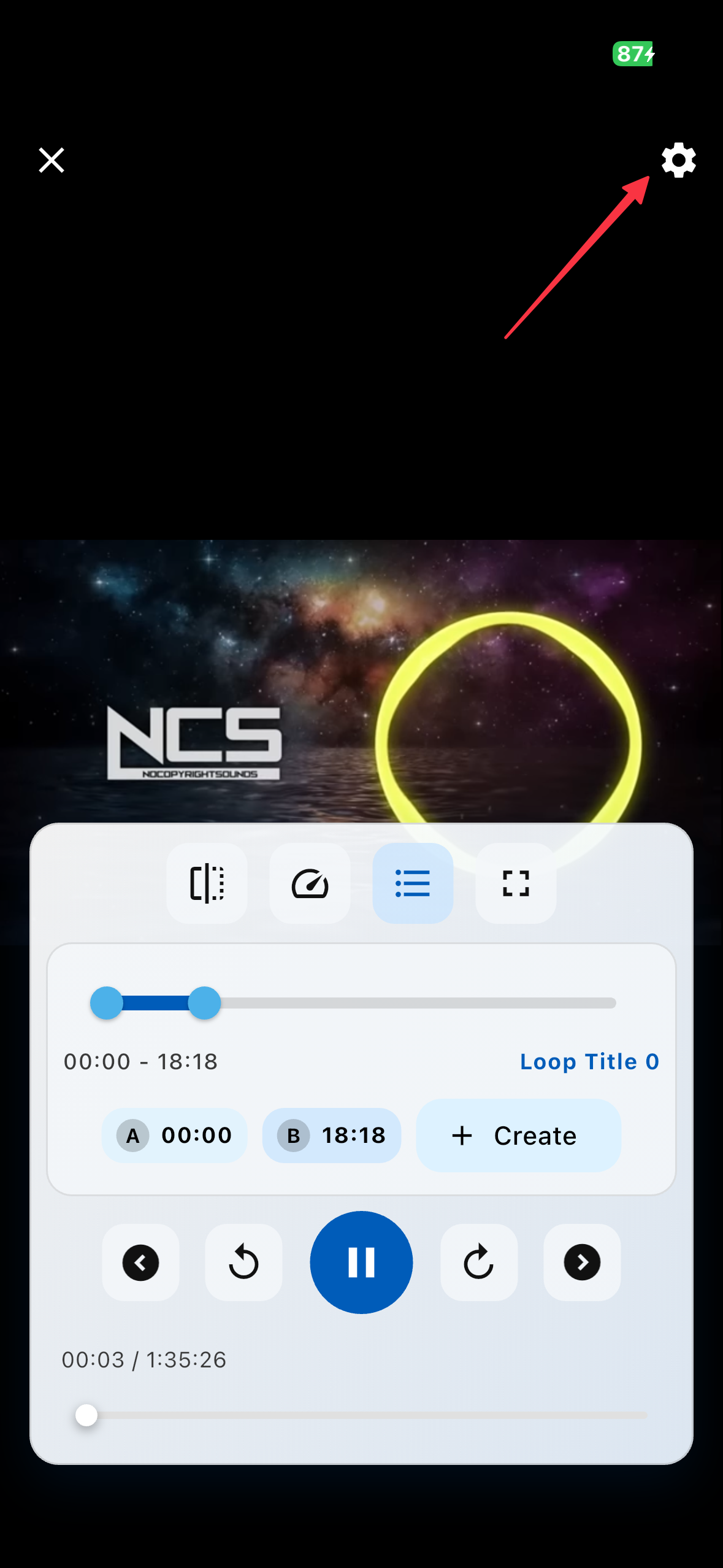
画面右上の「歯車」アイコンをタップすると、設定メニューが表示されます。

設定メニューから「基本情報」を選択、「言語」をタップすると、言語を変更できます。
設定メニューから「基本情報」を選択、「タイムゾーン」をタップすると、タイムゾーンを変更できます。
設定メニューから「基本情報」を選択、「プレーヤー全体設定」でプレーヤーのデフォルトの「早送り (秒): 」と「巻き戻し (秒): 」を変更できます。これらはアイテムの設定で個別に上書きできます。
設定メニューから「お支払い」を選択。「お支払い」画面から、「購読する」を行い、料金を支払うことで広告を非表示にすることができます。