
Centro assistenza
Istruzioni
Operazioni sugli elementi
Tocca il pulsante '+' in basso a destra e seleziona il file desiderato.

I tipi di file disponibili variano in base alla scheda selezionata in fondo alla schermata.
Per YouTube, cerca e seleziona il video desiderato. Per la registrazione, tocca il pulsante di avvio.
Tocca un elemento per aprire la schermata del lettore. Trovi i dettagli nelle Istruzioni del lettore.
Tieni premuto un elemento per visualizzare il menu. Seleziona 'Aggiungi alla playlist' e tocca la playlist desiderata.
Per sincronizzare, vai in 'Impostazioni', tocca 'Sincronizza' e poi 'Connetti Google Drive'.
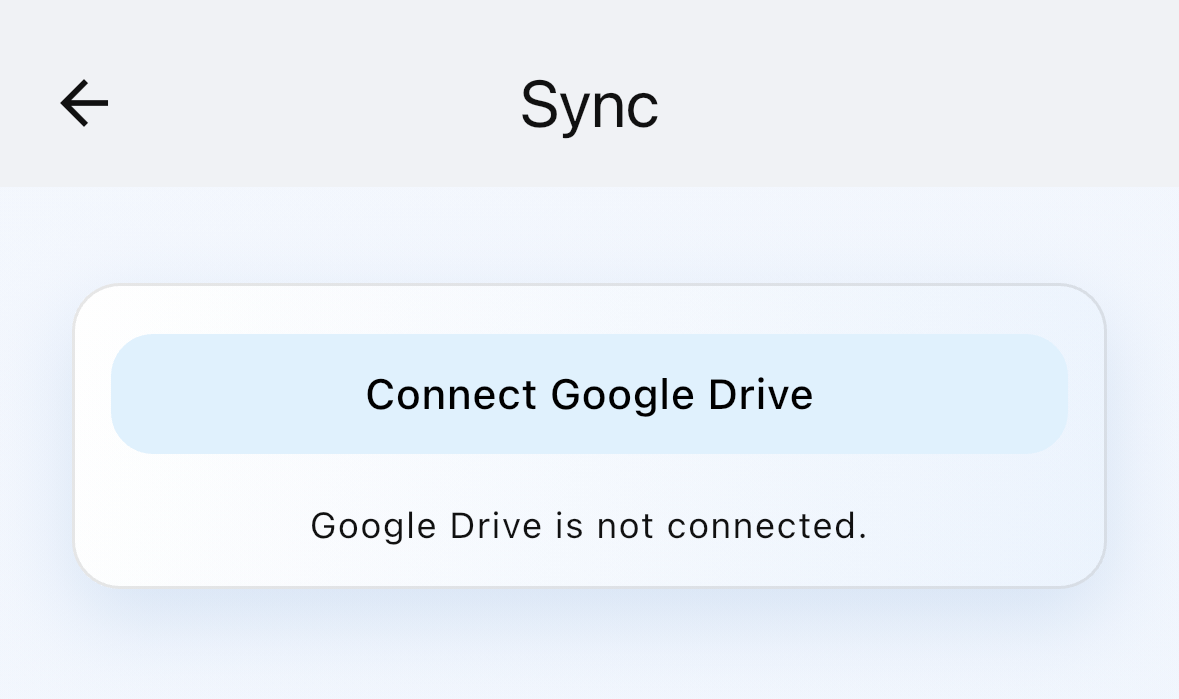
Dopo la connessione a Google Drive, tieni premuto l'elemento da sincronizzare e seleziona 'Carica'.
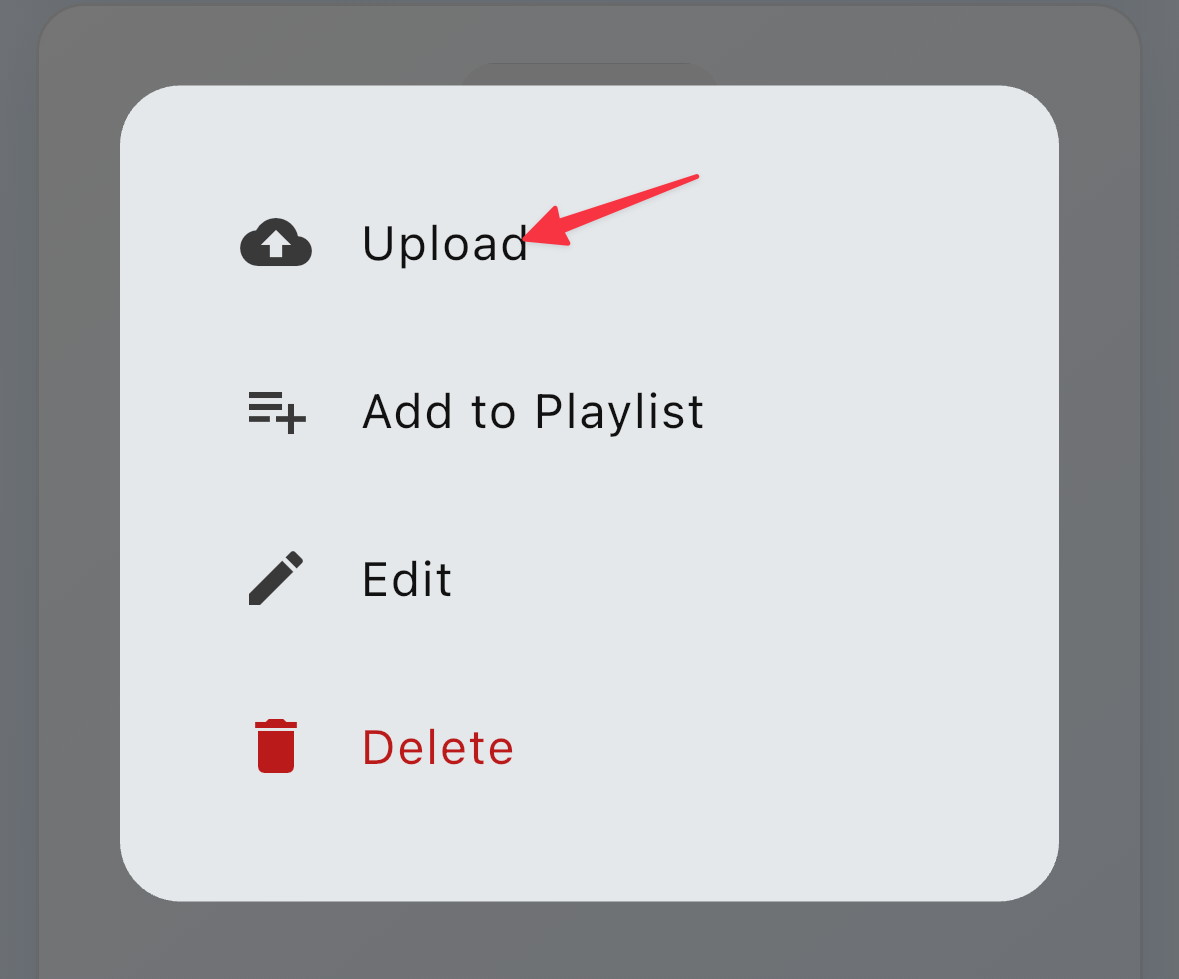
Gli elementi sincronizzati su un altro dispositivo possono essere scaricati selezionando 'Scarica'.
Tieni premuto un elemento e seleziona 'Modifica elemento' per modificare il titolo e altre informazioni.
Tieni premuto un elemento e seleziona 'Elimina'. L'eliminazione è irreversibile. Rimarrà un record nella schermata dei report.
Operazioni del lettore
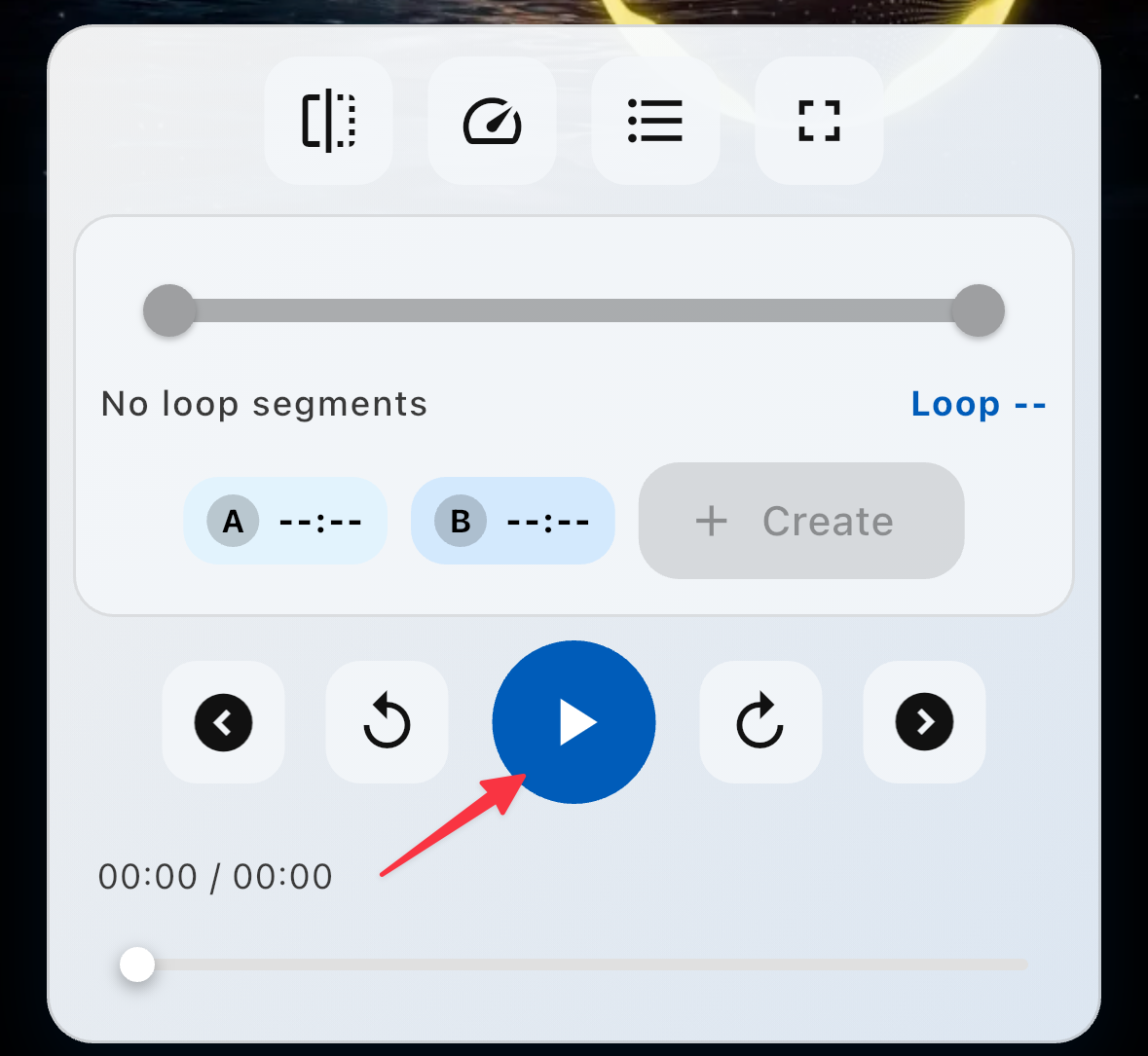
Nella schermata del lettore puoi riprodurre gli elementi. Tocca il pulsante di riproduzione per avviare.
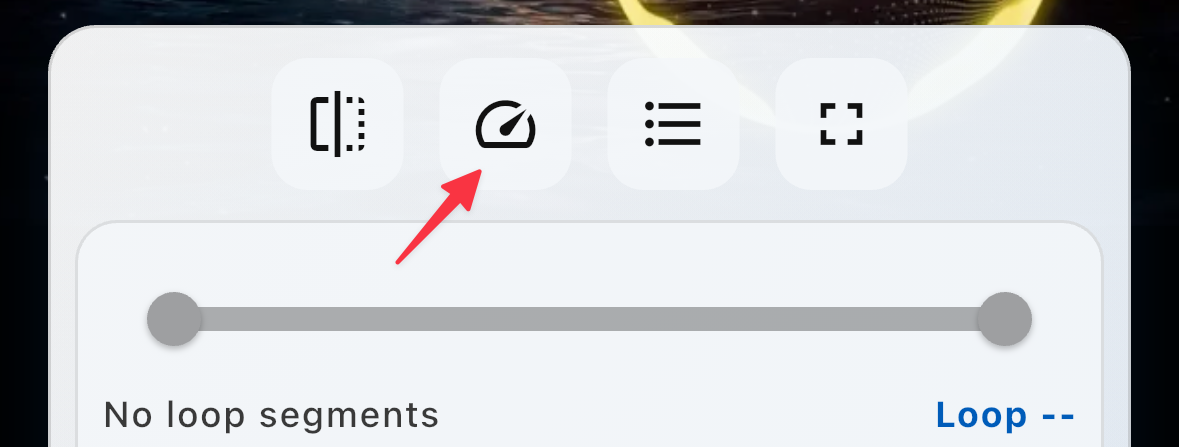
Tocca il pulsante della velocità per visualizzare le opzioni. L'opzione selezionata è la velocità attuale.
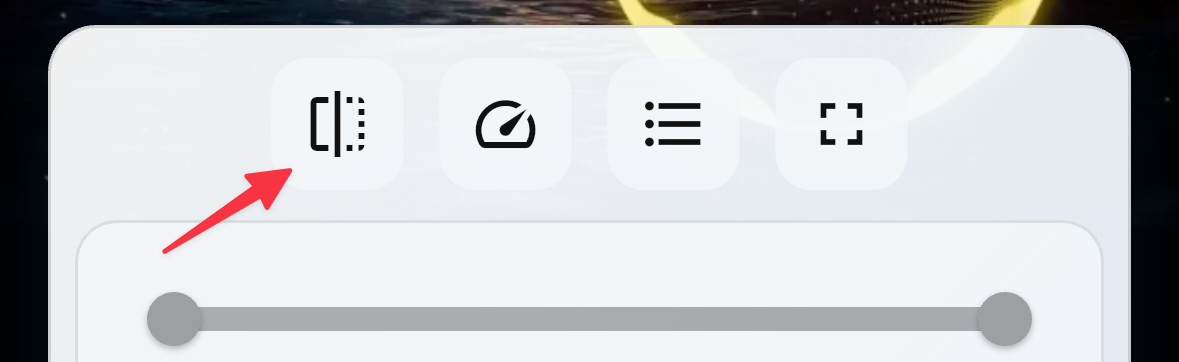
Tocca il pulsante di capovolgimento per rispecchiare la schermata orizzontalmente.
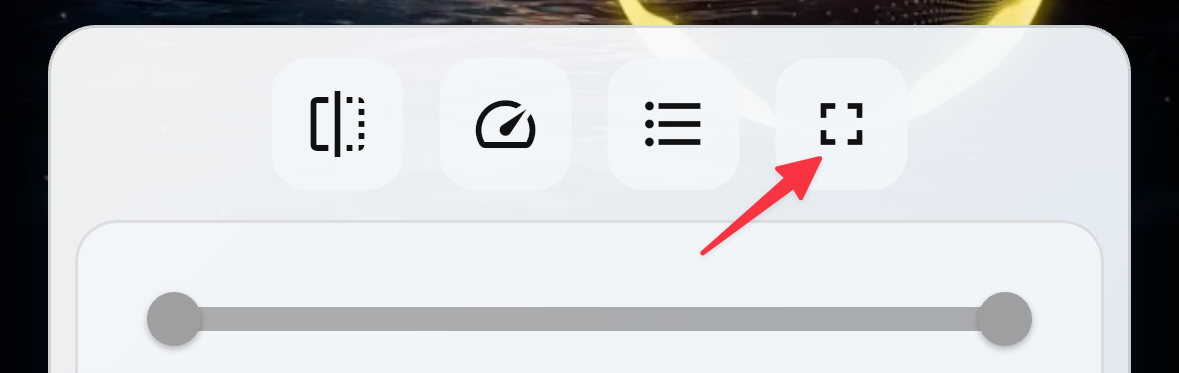
Tocca il pulsante di rotazione per passare dall'orientamento verticale a quello orizzontale.
Tocca il pulsante di avanzamento/riavvolgimento per spostare la posizione di riproduzione.
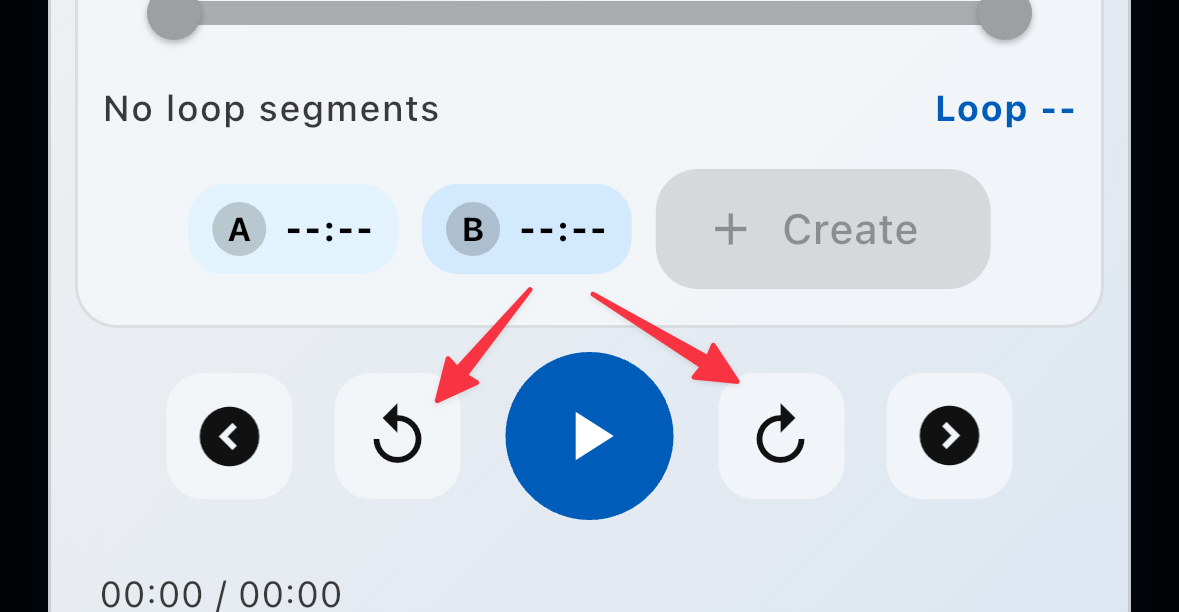
Il numero di secondi può essere impostato individualmente dalla schermata del lettore. Se non specificato, si applica il valore in 'Impostazioni globali del lettore' nelle 'Impostazioni'.
Per spostare la posizione di riproduzione, tocca la posizione desiderata nella barra di avanzamento o scorri verso sinistra o destra.
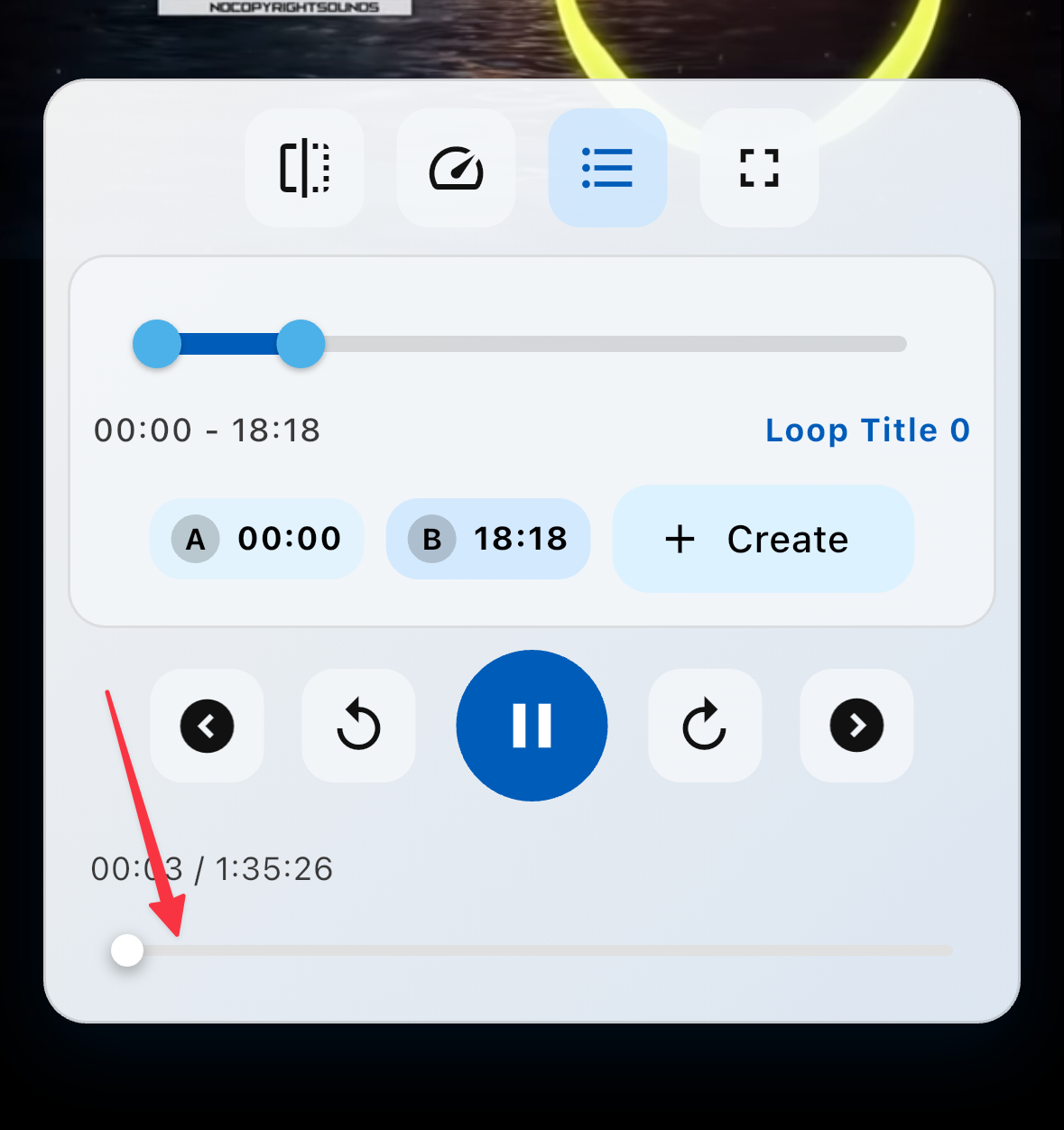
Operazioni del lettore (loop)
Riproduci l'elemento, spostati nel segmento desiderato e tocca 'Crea' per creare un loop.
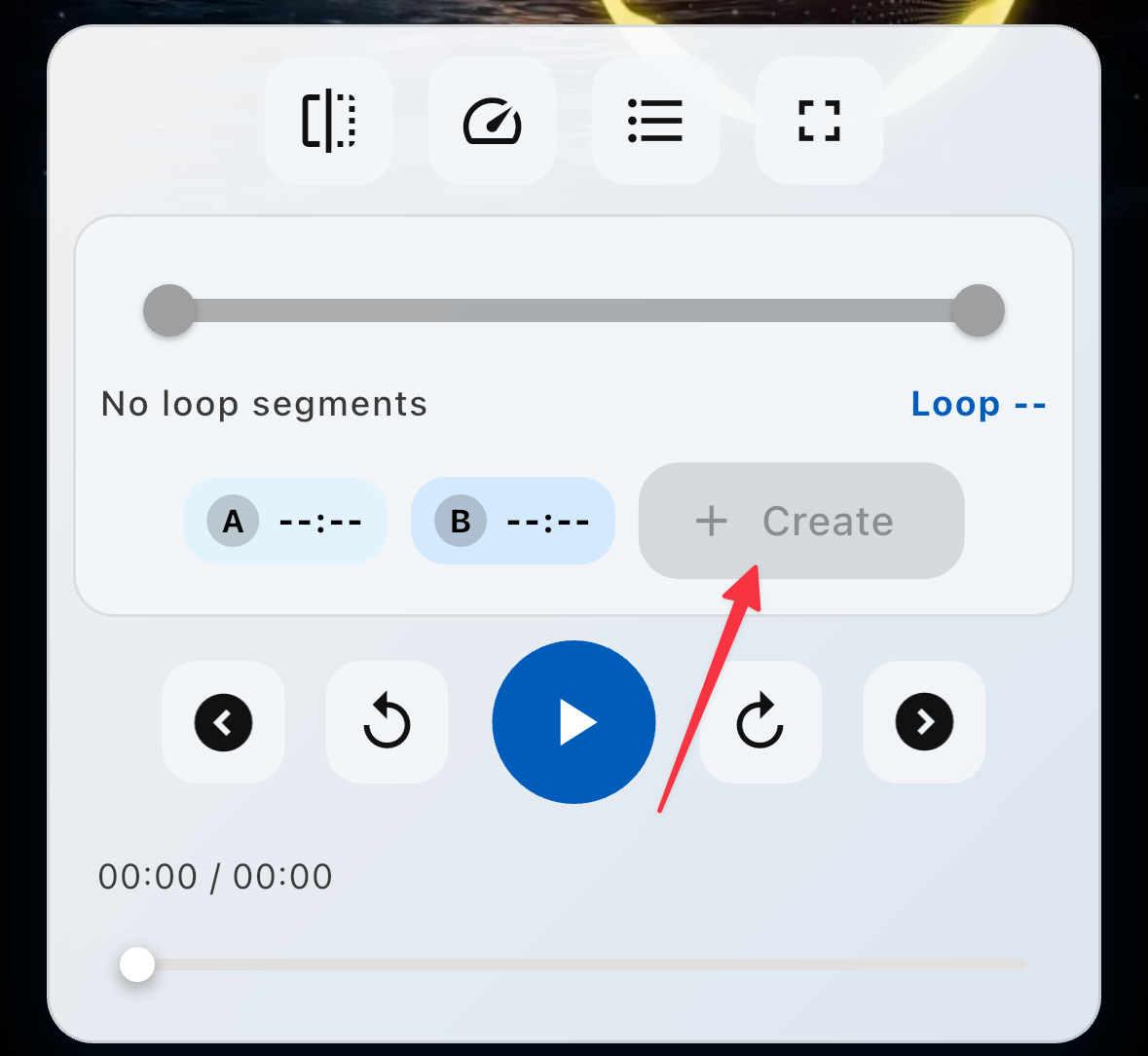
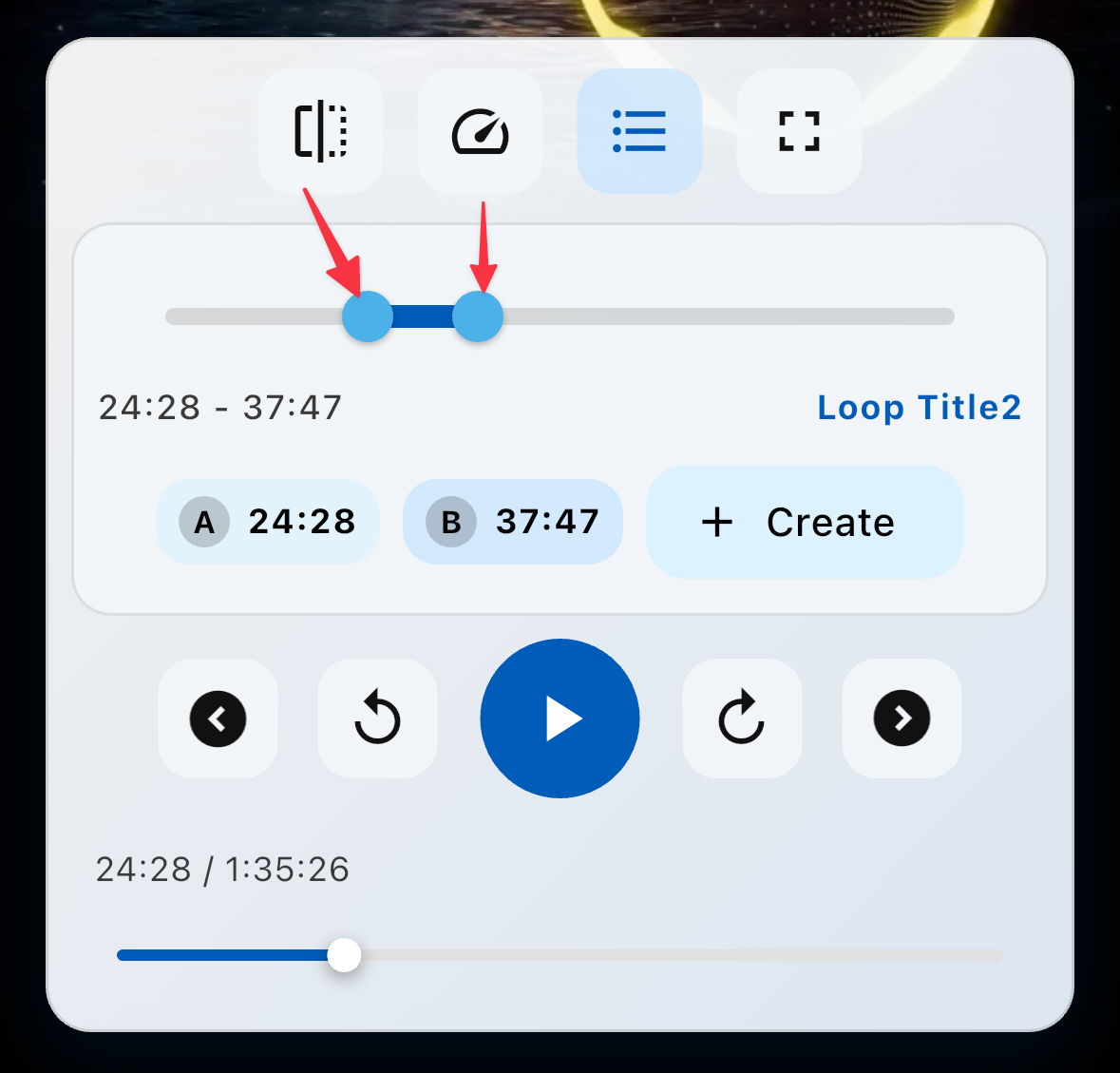
Puoi regolare le posizioni di inizio e fine del loop A-B tramite cursori.
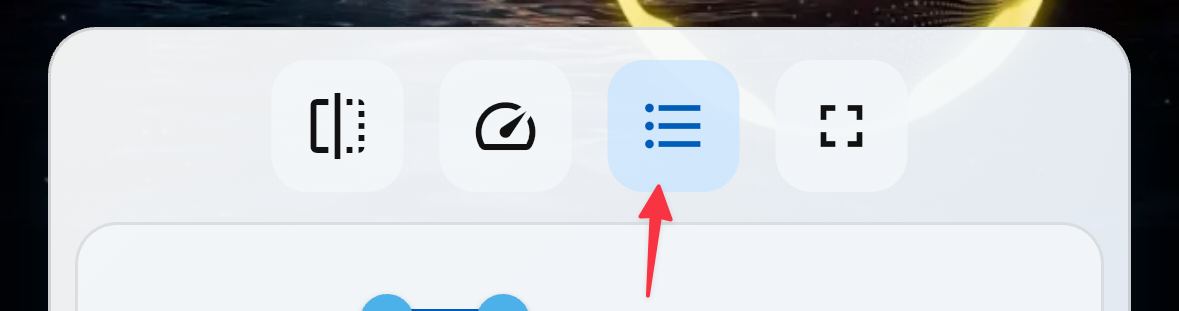
Tocca l'icona della lista dei loop per visualizzarla.
Selezionare un loop dalla lista avvierà la sua riproduzione.
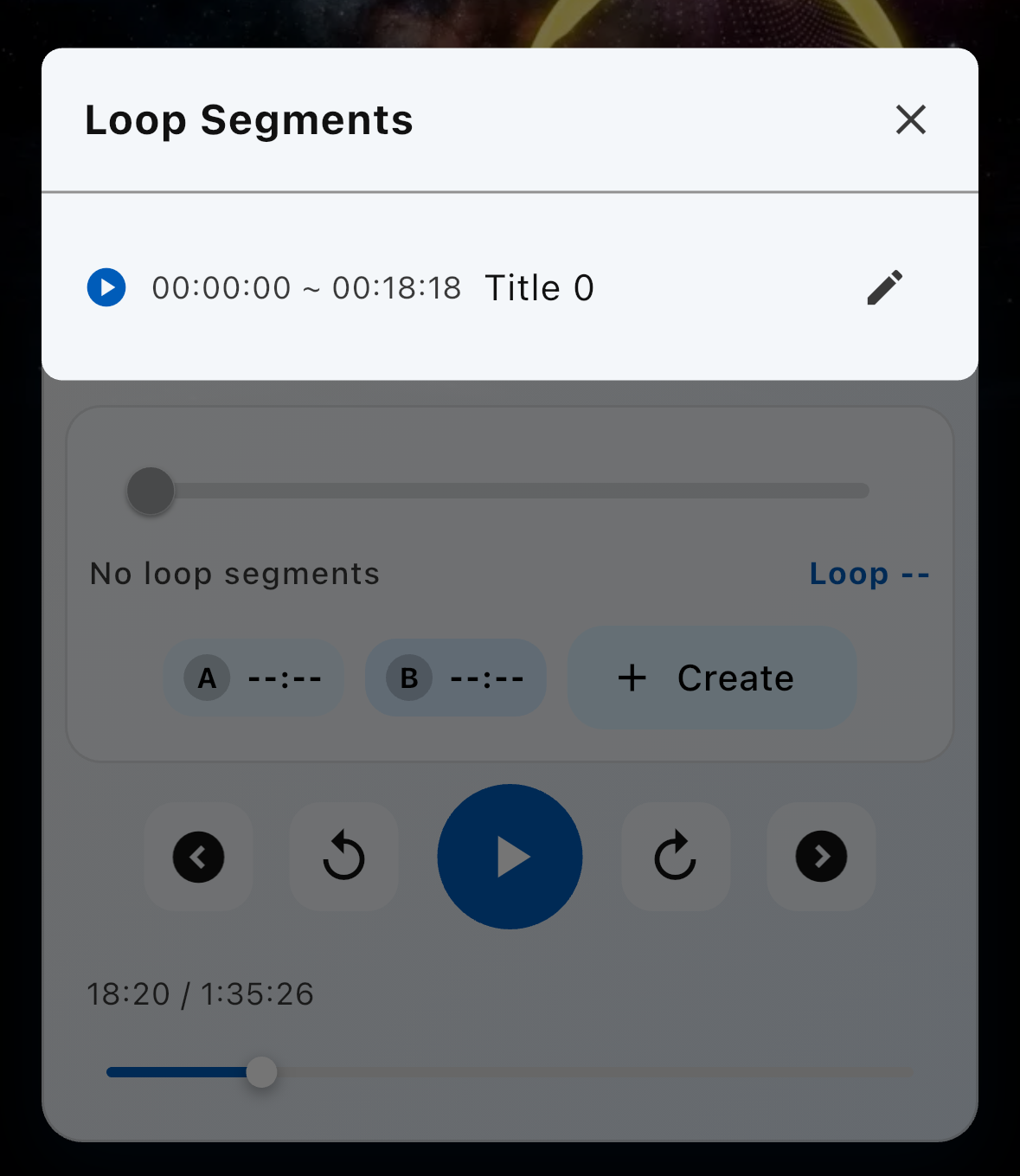
Tocca l'icona a forma di matita del loop desiderato nella lista per modificarne inizio, fine e titolo.
Scorri il loop desiderato verso sinistra nella lista per eliminarlo.
Operazioni sulle playlist
Tocca l'icona della 'cartella' a destra della schermata, inserisci un nome e crea la playlist.
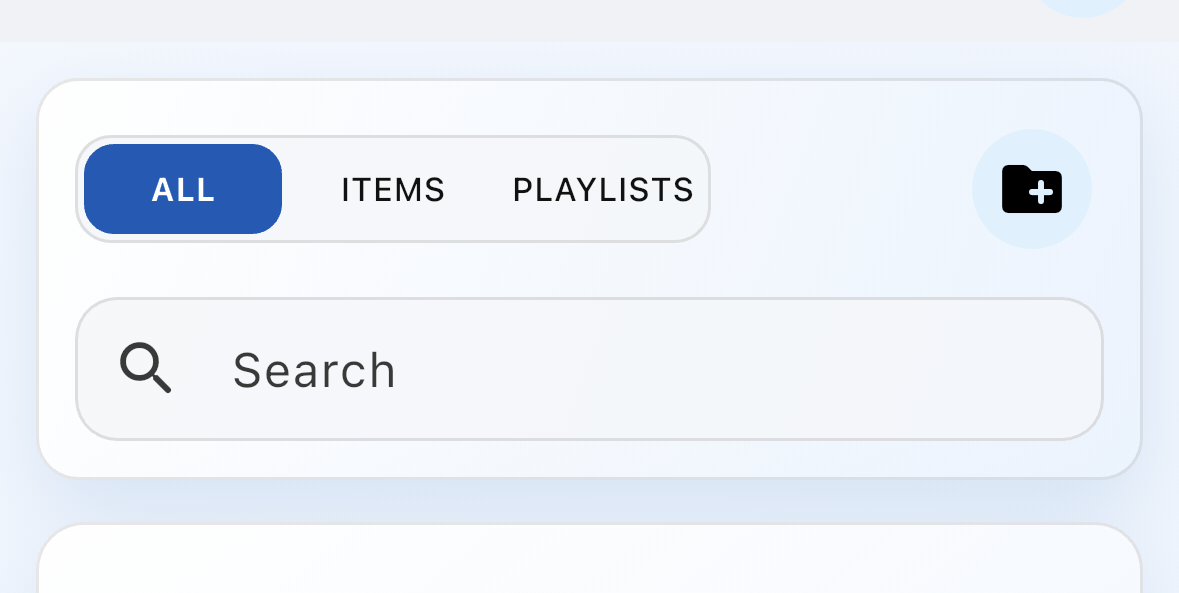
Tieni premuta una playlist e seleziona 'Modifica playlist' per modificare il nome e altri dettagli.
Tieni premuta una playlist e seleziona 'Elimina'. Eliminare la playlist non elimina gli elementi al suo interno.
Operazioni sui report
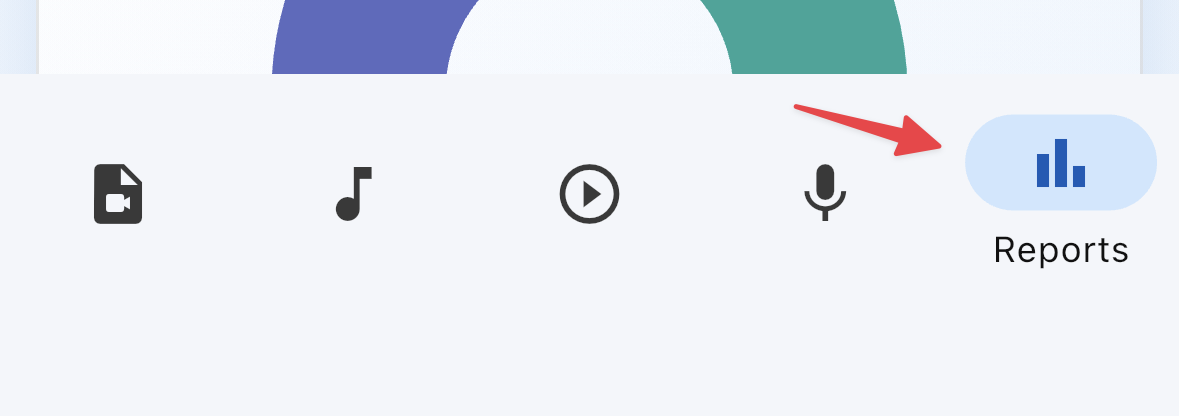
Tocca 'Report' per accedere alla schermata dei report.
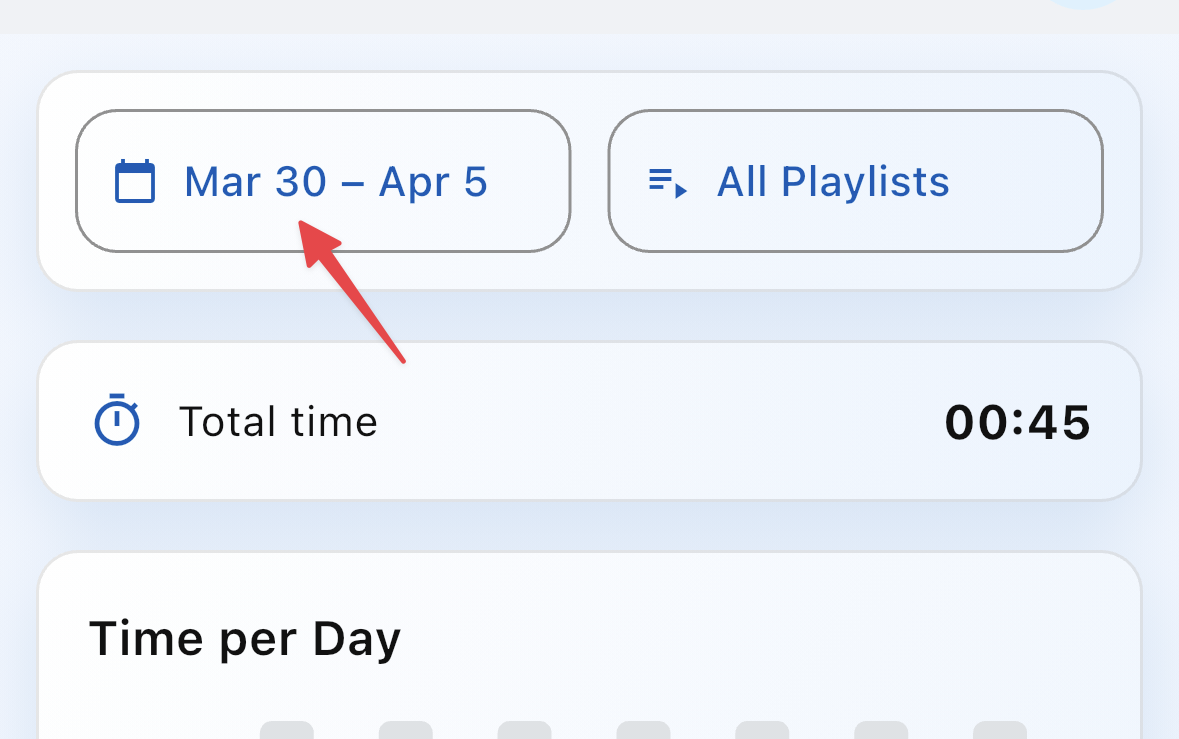
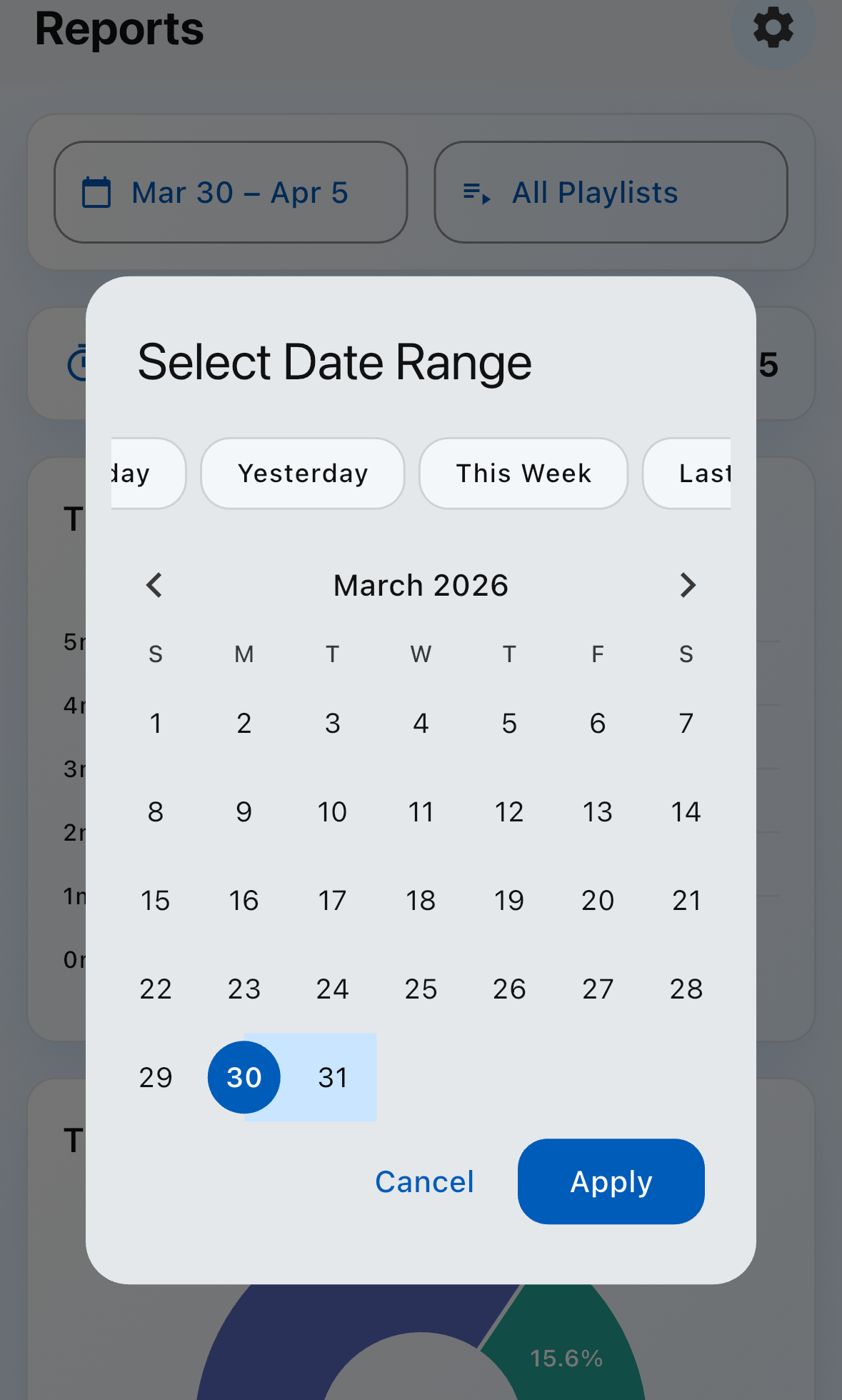
Puoi modificare l'intervallo di date. Tocca 'Seleziona intervallo di date' per aprire la finestra di selezione.
Seleziona un intervallo di date dalla finestra.
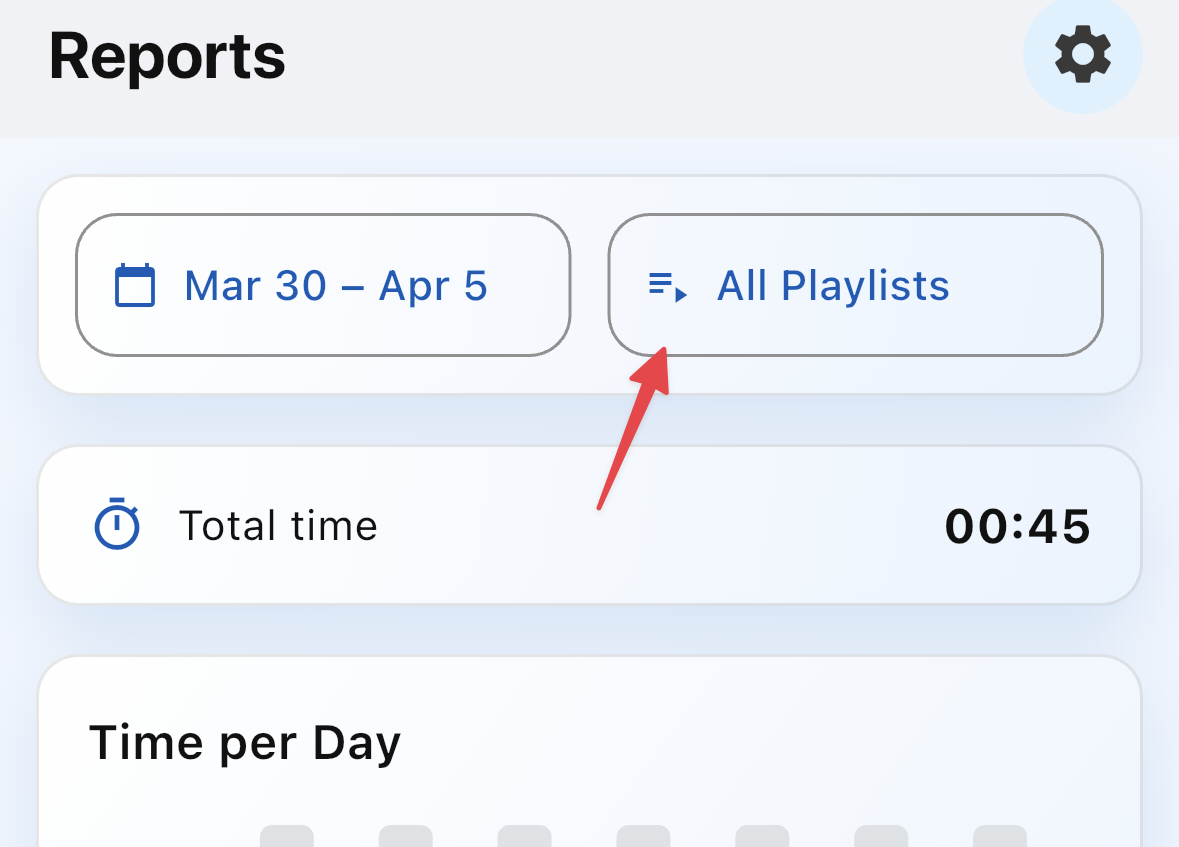
Tocca 'Seleziona playlist' e filtra usando 'PLAYLIST'.
Impostazioni
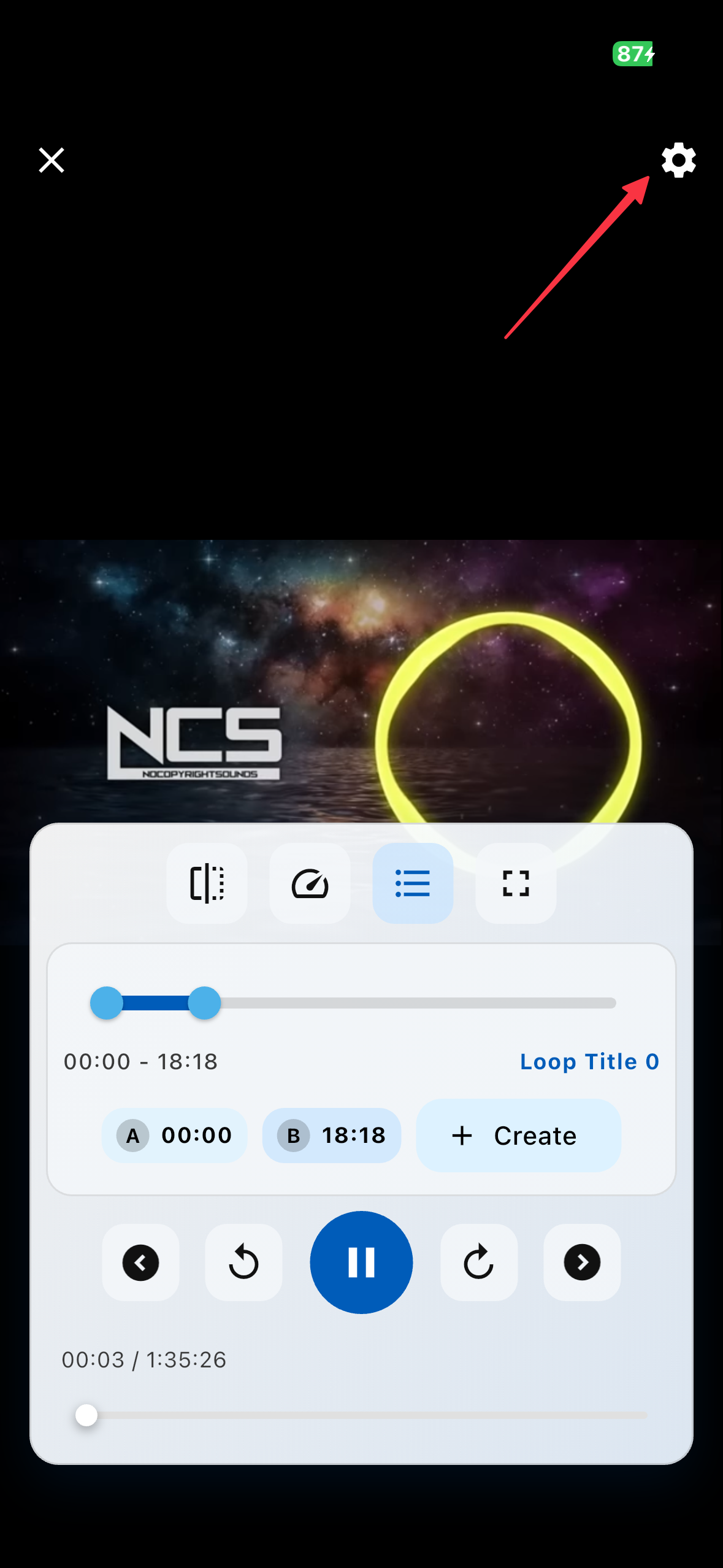
Tocca l'icona a forma di 'ingranaggio' in alto a destra per aprire il menu delle impostazioni.

Dal menu impostazioni, seleziona 'Informazioni di base' e tocca 'Lingua' per cambiare la lingua.
Dal menu impostazioni, seleziona 'Informazioni di base' e tocca 'Fuso orario' per cambiare il fuso orario.
Dal menu impostazioni, seleziona 'Informazioni di base' e in 'Impostazioni globali del lettore' modifica i valori predefiniti di 'Avanzamento rapido (secondi): ' e 'Riavvolgimento rapido (secondi): '. Questi possono essere sostituiti individualmente nelle impostazioni dell'elemento.
Dal menu impostazioni, seleziona 'Pagamento'. Dalla schermata 'Pagamento', completa 'Abbonati' per pagare e nascondere gli annunci.