
Hilfe-Center
Bedienung
Elementverwaltung
Tippen Sie auf die '+'-Schaltfläche unten rechts und wählen Sie die gewünschte Datei aus.

Welche Dateitypen hinzugefügt werden können, hängt vom unten ausgewählten Tab ab.
Bei YouTube suchen und wählen Sie das gewünschte Video. Bei Aufnahmen tippen Sie auf die Aufnahme-Schaltfläche.
Tippen Sie auf ein Element, um den Player zu öffnen. Detaillierte Hinweise finden Sie unter „Bedienung“ des Players.
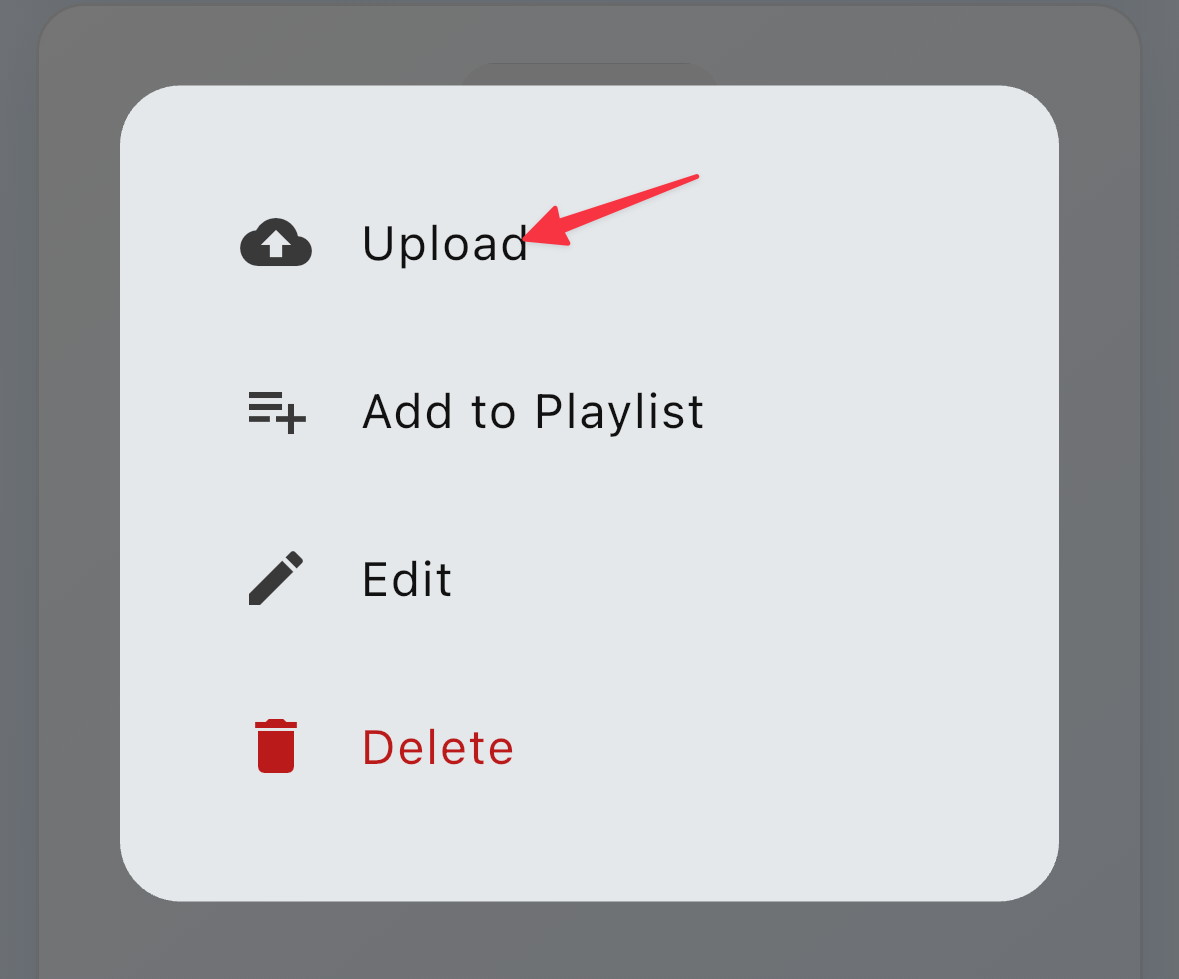
Halten Sie ein Element gedrückt, um das Menü anzuzeigen. Wählen Sie 'Zur Playlist hinzufügen' und tippen Sie auf die gewünschte Wiedergabeliste.
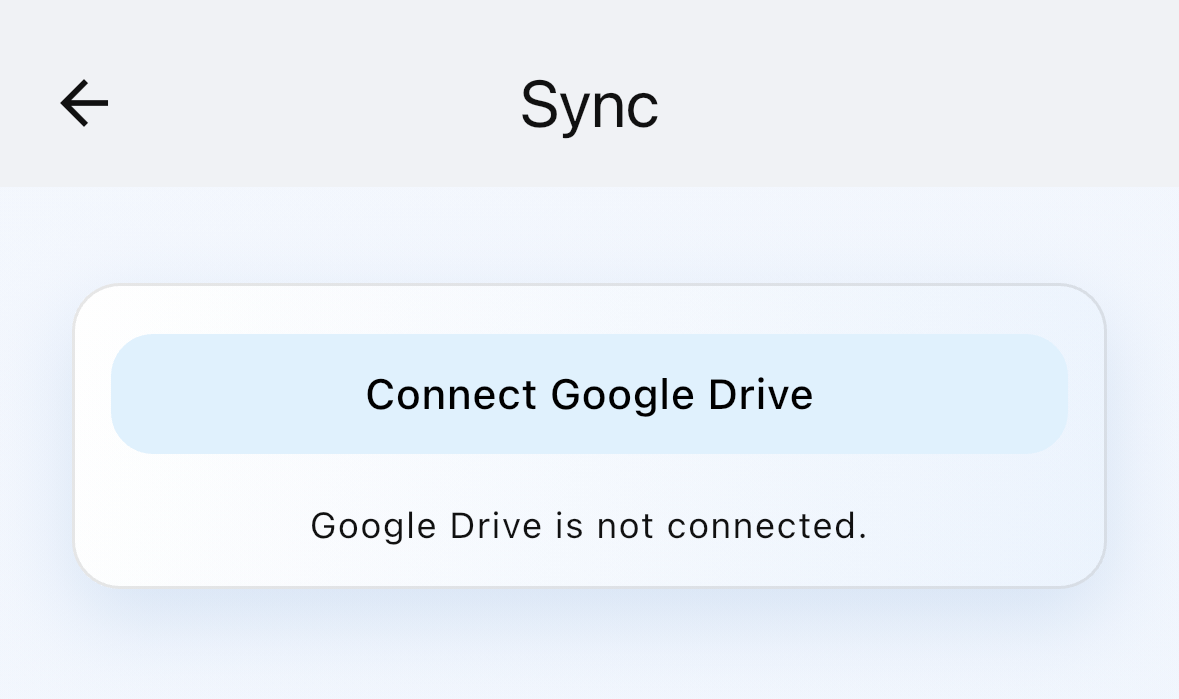
Gehen Sie zu 'Einstellungen', tippen Sie auf 'Synchronisieren' und dann auf 'Google Drive verbinden'.
Nach der Verbindung mit Google Drive halten Sie das zu synchronisierende Element gedrückt und wählen 'Hochladen'.
Auf einem anderen Gerät synchronisierte Elemente können mit 'Herunterladen' heruntergeladen werden.
Halten Sie ein Element gedrückt und wählen Sie 'Element bearbeiten', um Titel und weitere Informationen zu bearbeiten.
Halten Sie ein Element gedrückt und wählen Sie 'Löschen'. Das Löschen kann nicht rückgängig gemacht werden. Ein Eintrag verbleibt im Berichtsverlauf.
Player-Bedienung
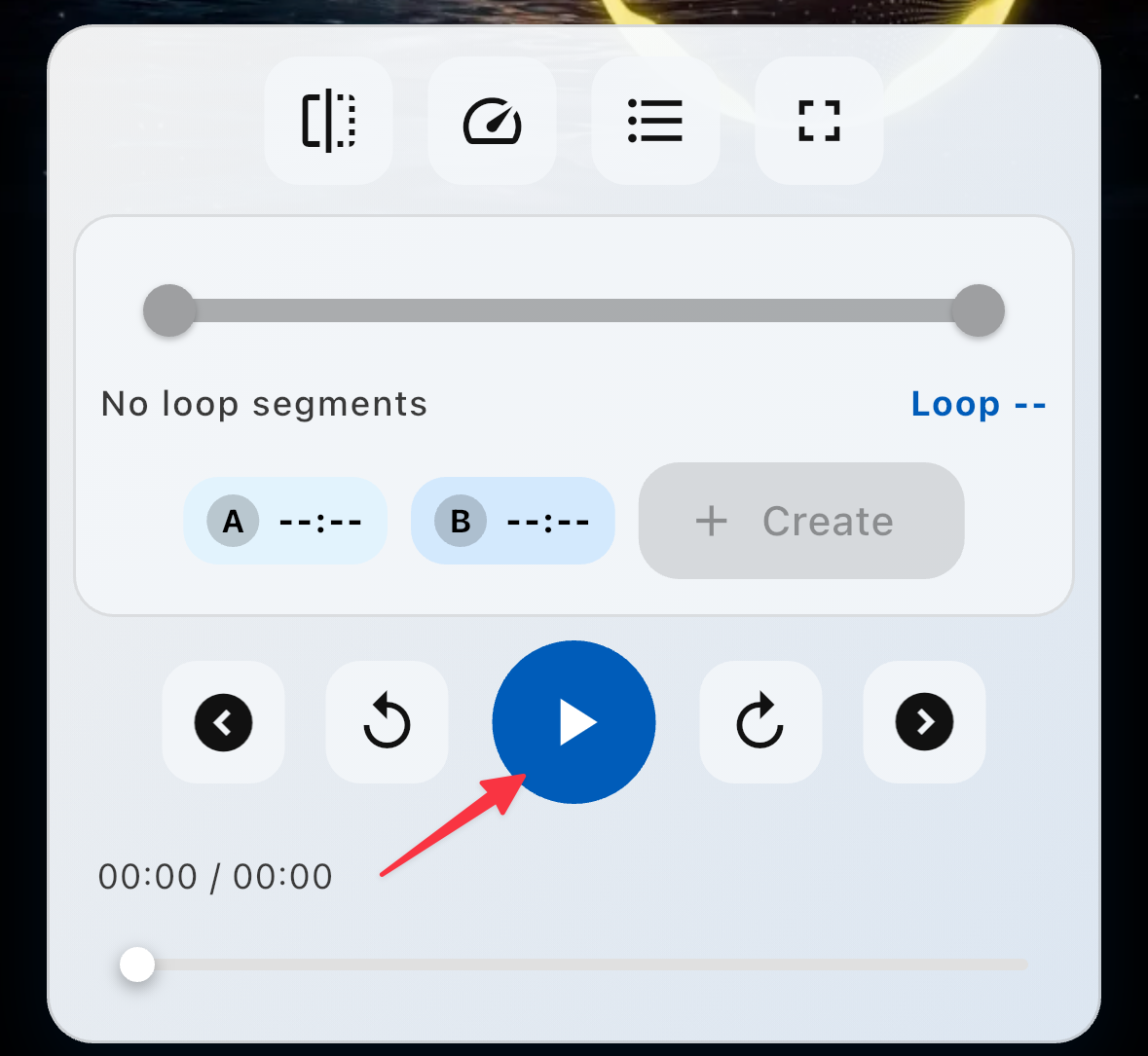
Im Player-Bildschirm können Sie Elemente abspielen. Tippen Sie auf die Wiedergabetaste, um die Wiedergabe zu starten.
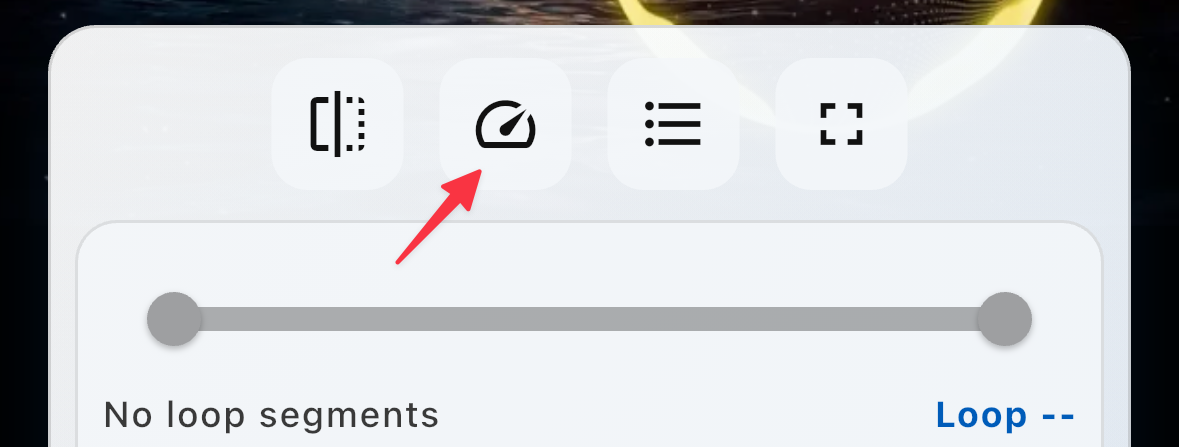
Tippen Sie auf die Geschwindigkeitsschaltfläche, um die Optionen anzuzeigen. Die Option mit Häkchen ist die aktuelle Geschwindigkeit.
Tippen Sie auf die Spiegeln-Schaltfläche, um den Bildschirm horizontal zu spiegeln.
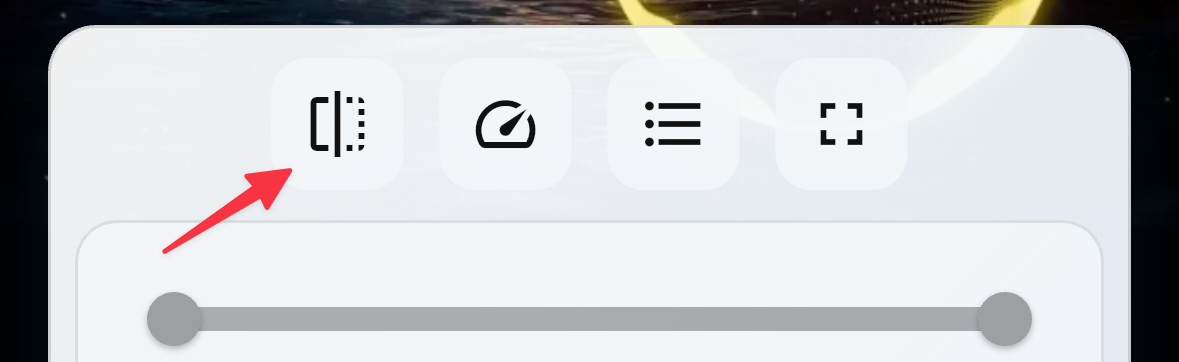
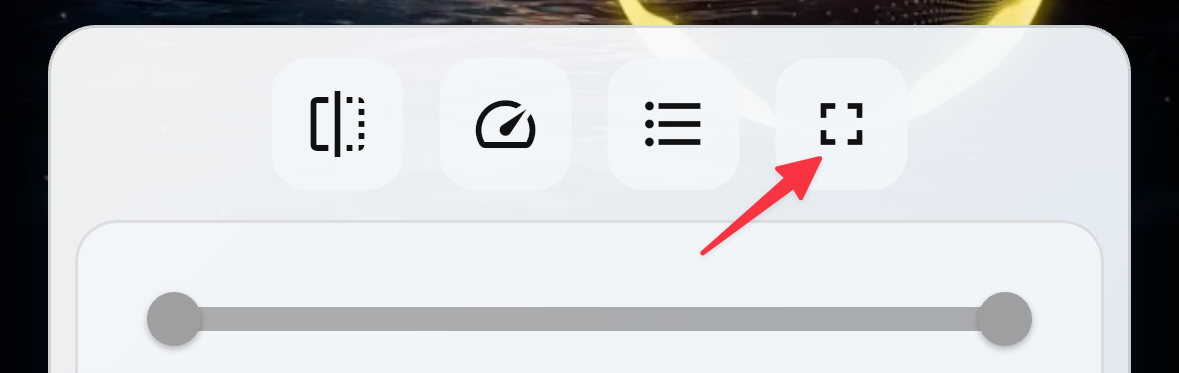
Tippen Sie auf die Drehen-Schaltfläche, um vom Hoch- in das Querformat zu wechseln.
Tippen Sie auf die Vor-/Zurückspul-Schaltfläche, um die Wiedergabeposition zu verschieben.
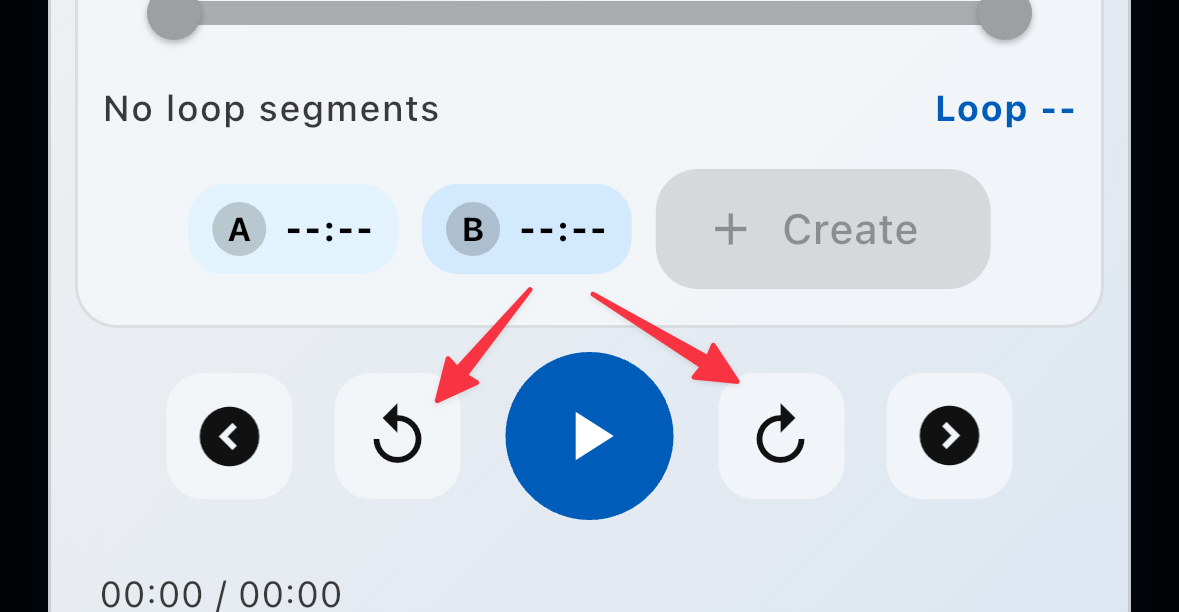
Die Anzahl der Sekunden kann individuell im Player-Bildschirm eingestellt werden. Falls keine Einstellung vorgenommen wurde, gilt die in 'Globale Player-Einstellungen' unter 'Einstellungen' festgelegte.
Um die Wiedergabeposition zu verschieben, tippen Sie auf die gewünschte Position in der Fortschrittsleiste oder wischen Sie diese nach links oder rechts.
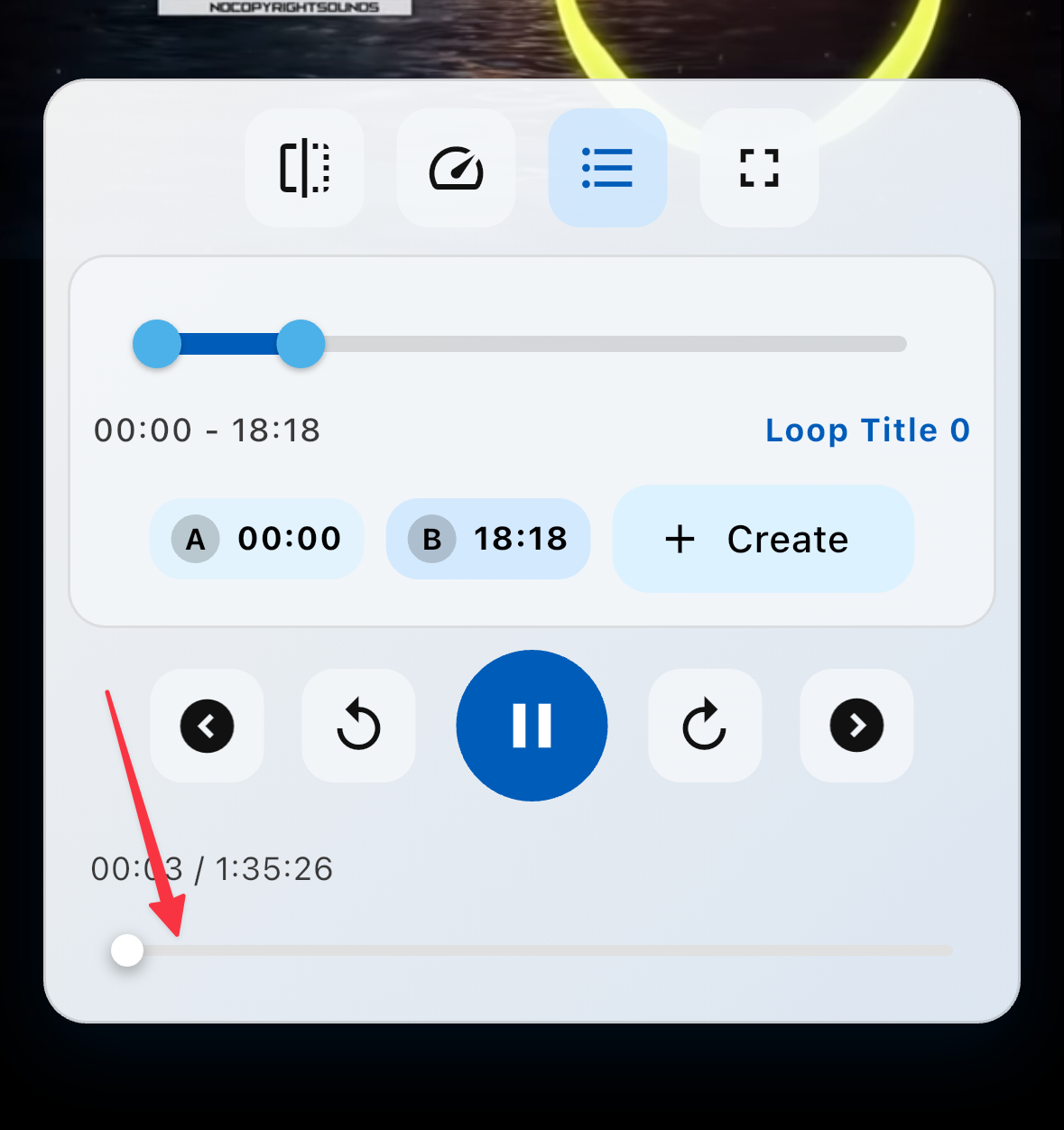
Player-Bedienung (Loops)
Spielen Sie das Element ab, gehen Sie zum gewünschten Abschnitt und tippen Sie auf 'Erstellen', um einen Loop zu erstellen.
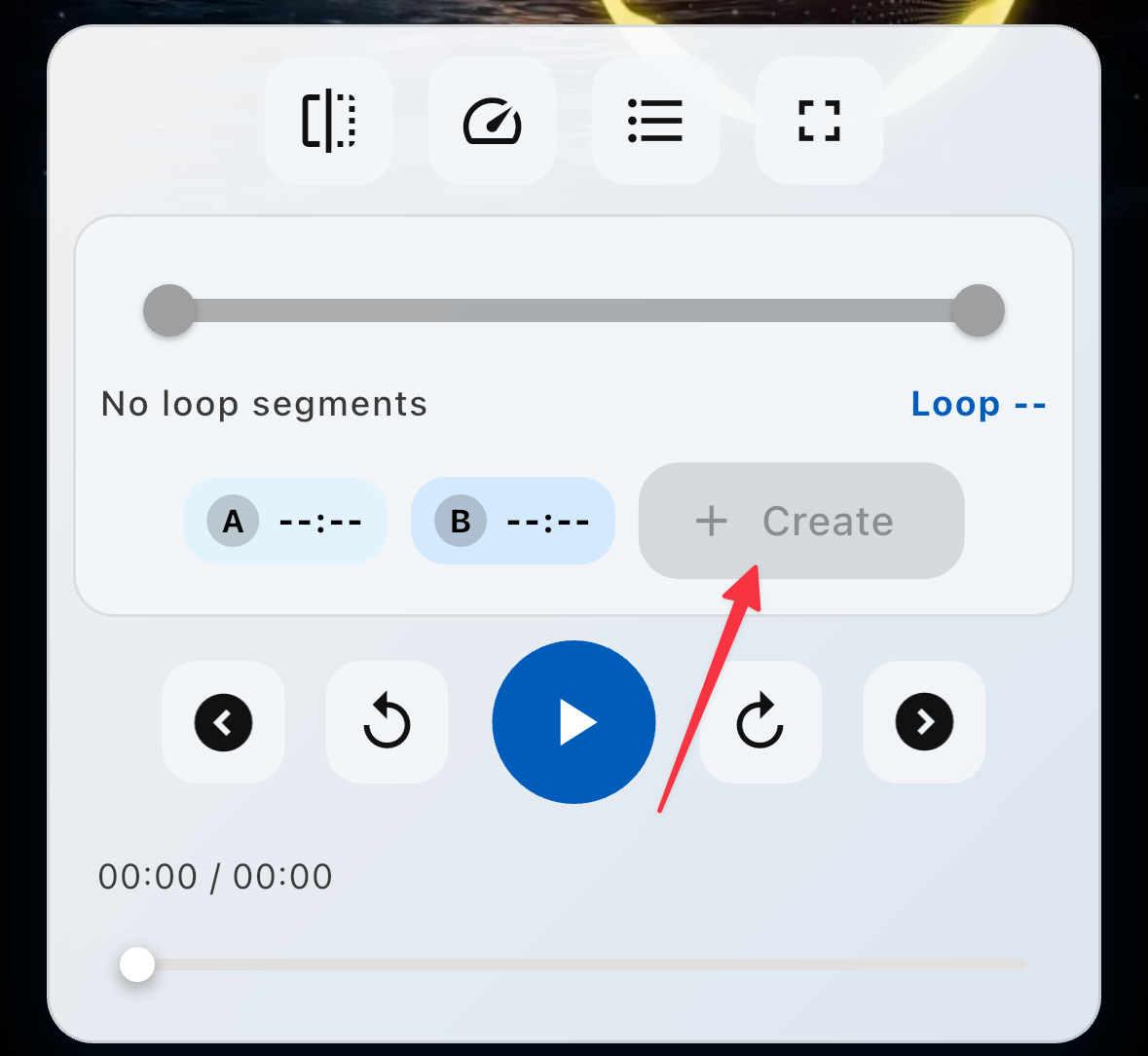
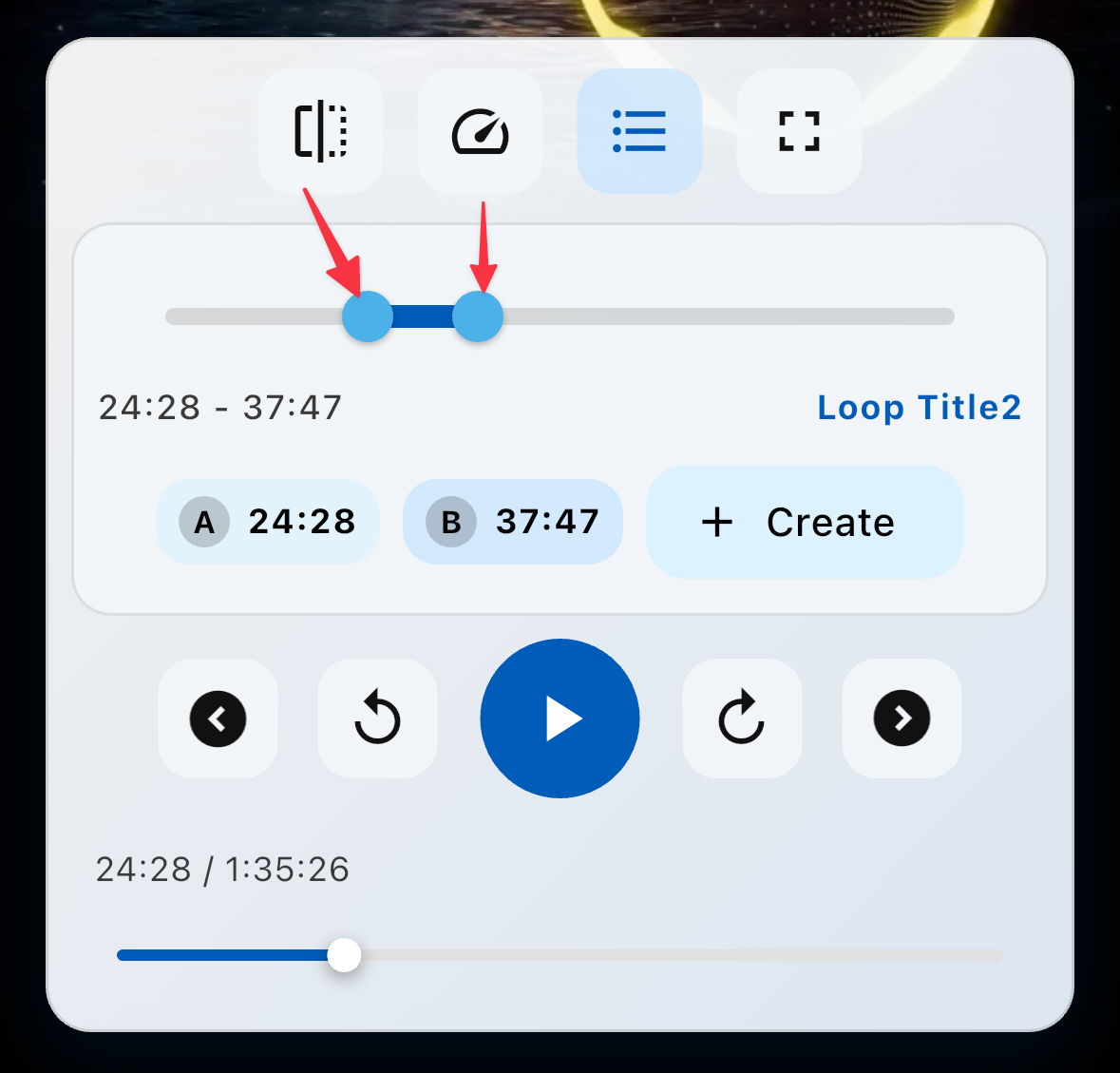
Sie können Start- und Endposition des A-B-Loops mit Schiebereglern anpassen.
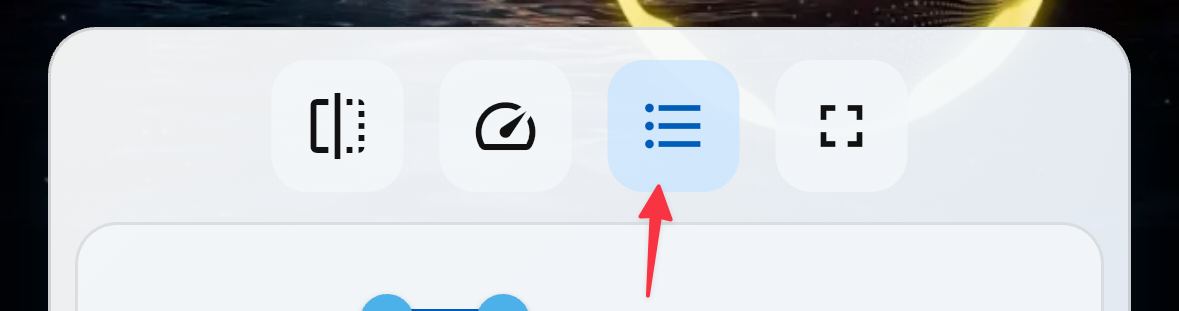
Tippen Sie auf das Loop-Listen-Symbol, um die Loop-Liste anzuzeigen.
Durch Auswahl eines Loops aus der Liste beginnt die Wiedergabe dieses Loops.
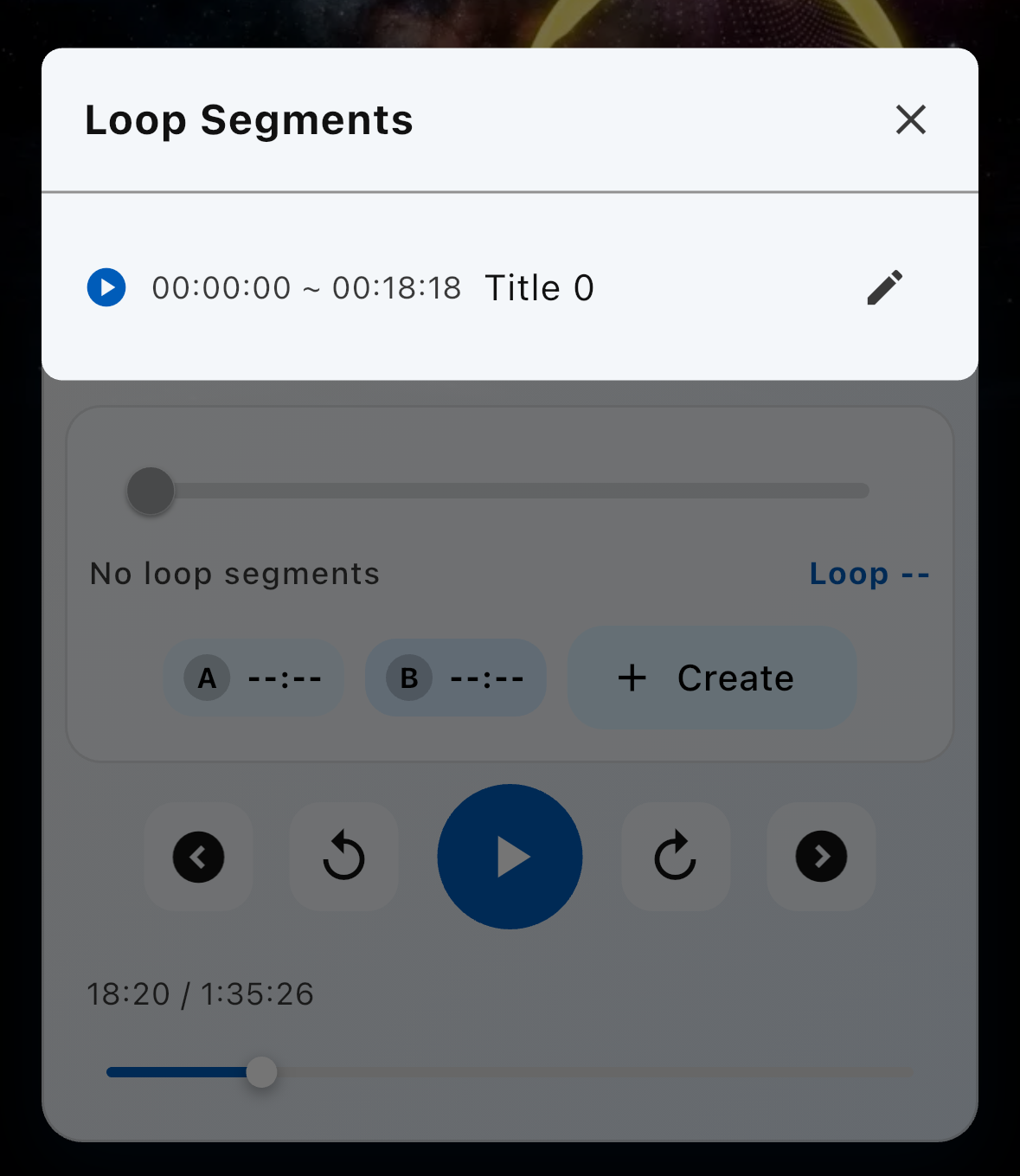
Tippen Sie auf das Stift-Symbol des gewünschten Loops in der Loop-Liste, um Start- und Endposition sowie den Titel zu bearbeiten.
Wischen Sie den gewünschten Loop in der Loop-Liste nach links, um ihn zu löschen.
Wiedergabelistenverwaltung
Tippen Sie auf das 'Ordner'-Symbol rechts auf dem Bildschirm, geben Sie einen Namen ein und erstellen Sie die Wiedergabeliste.
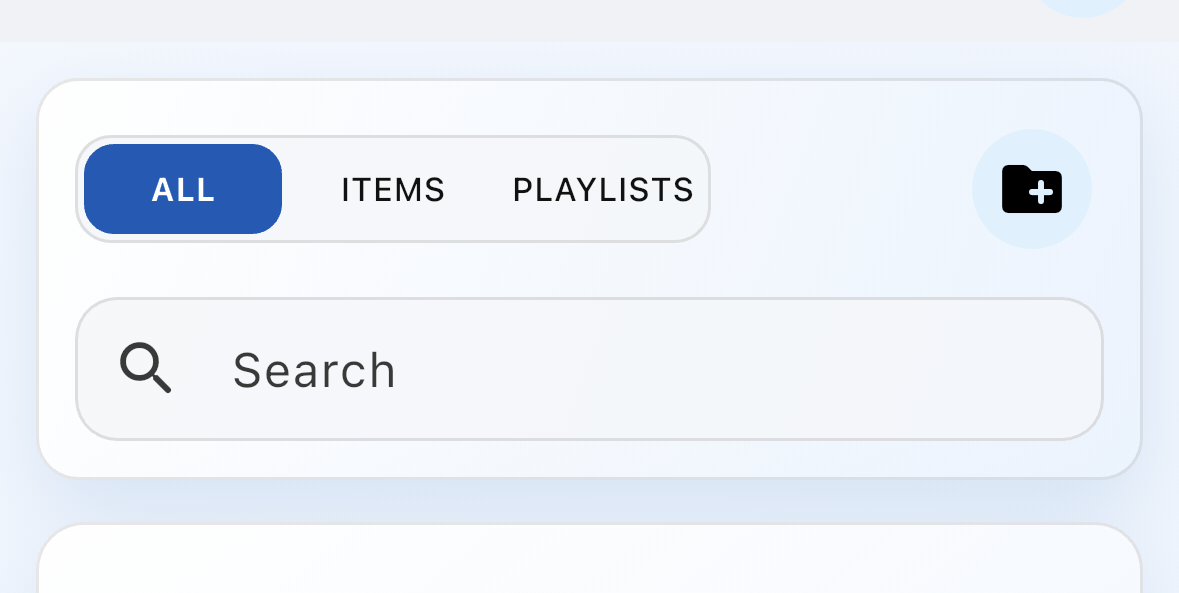
Halten Sie eine Wiedergabeliste gedrückt und wählen Sie 'Playlist bearbeiten', um Name und weitere Details zu bearbeiten.
Halten Sie eine Wiedergabeliste gedrückt und wählen Sie 'Löschen'. Das Löschen der Wiedergabeliste löscht nicht die enthaltenen Elemente.
Berichte
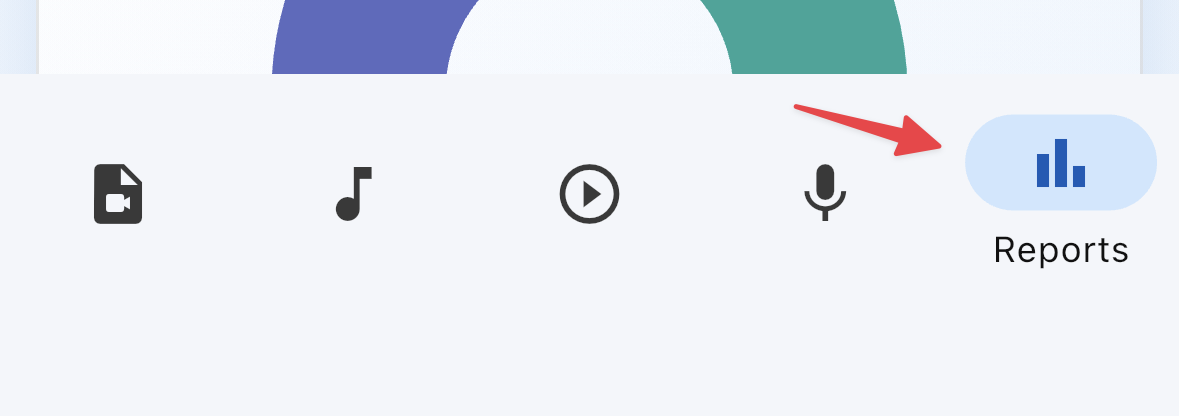
Tippen Sie auf 'Berichte', um zum Berichtsbildschirm zu navigieren.
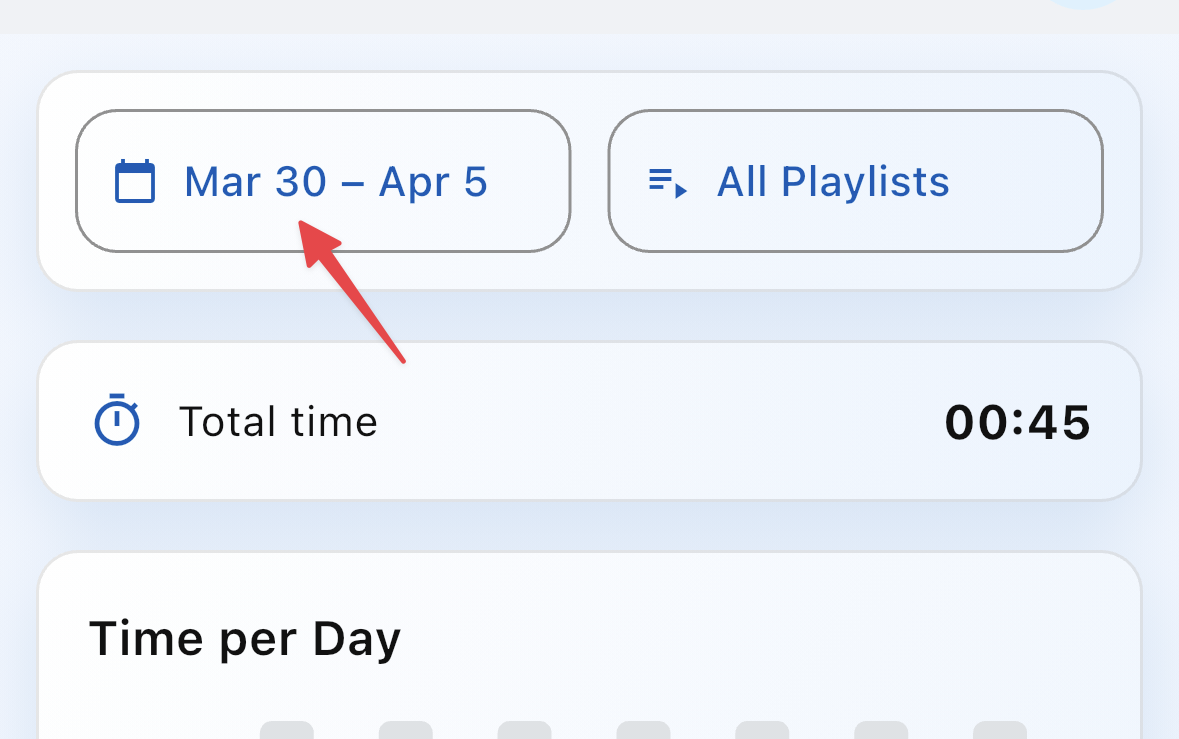
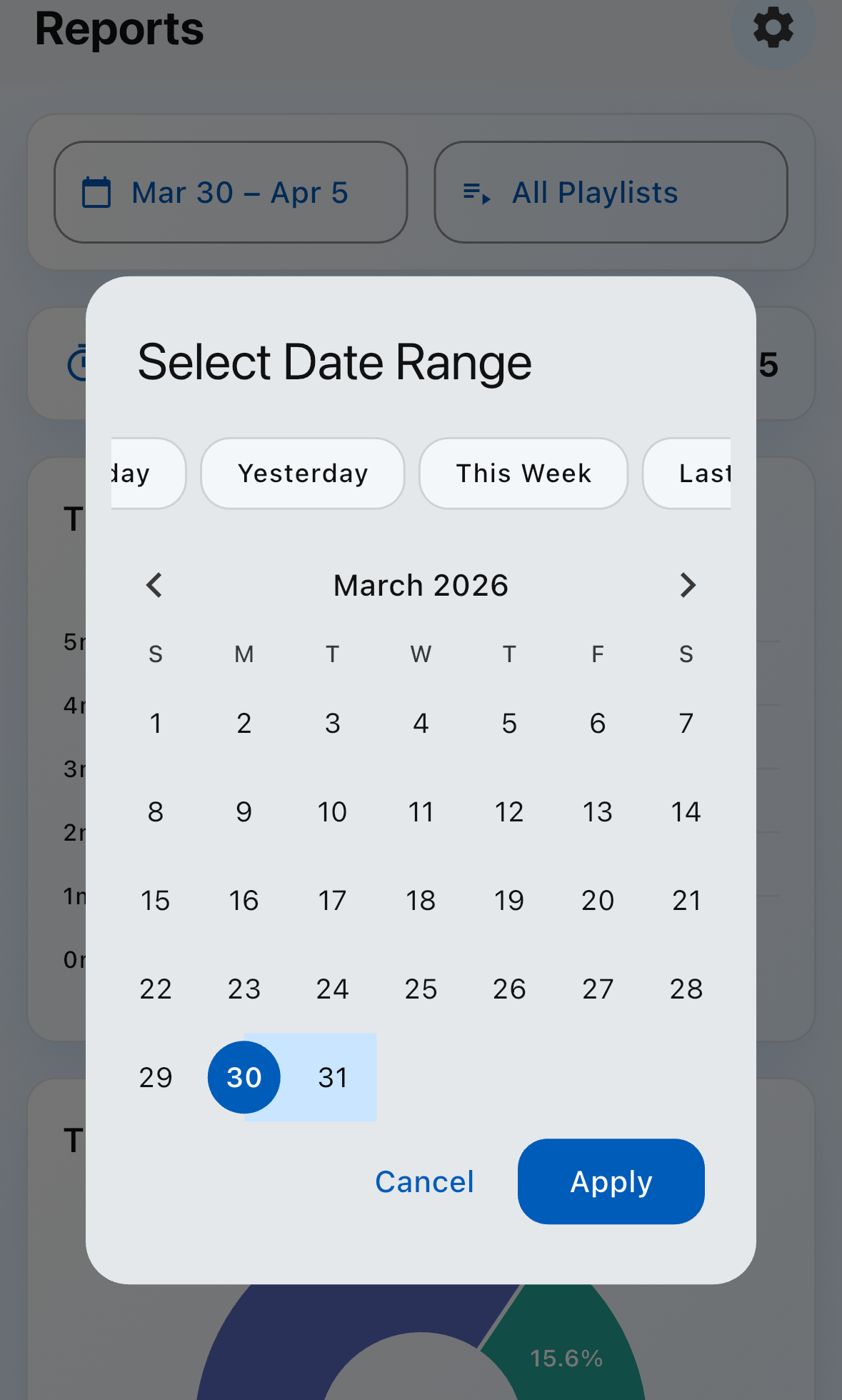
Sie können den Datumsbereich ändern. Tippen Sie auf 'Datumsbereich auswählen', um den Dialog zur Datumsbereichsauswahl zu öffnen.
Wählen Sie einen Datumsbereich aus dem Dialog.
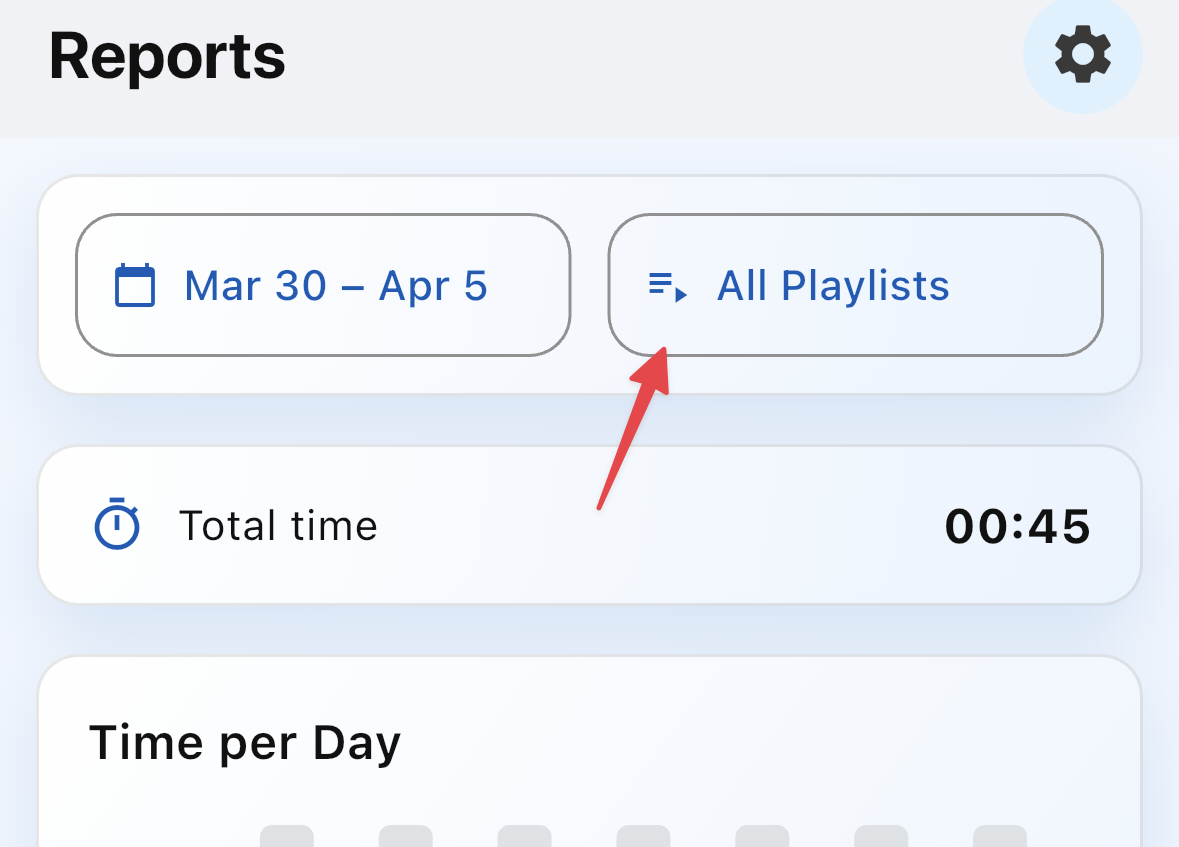
Tippen Sie auf 'Playlists auswählen' und filtern Sie mit 'PLAYLISTS'.
Einstellungen
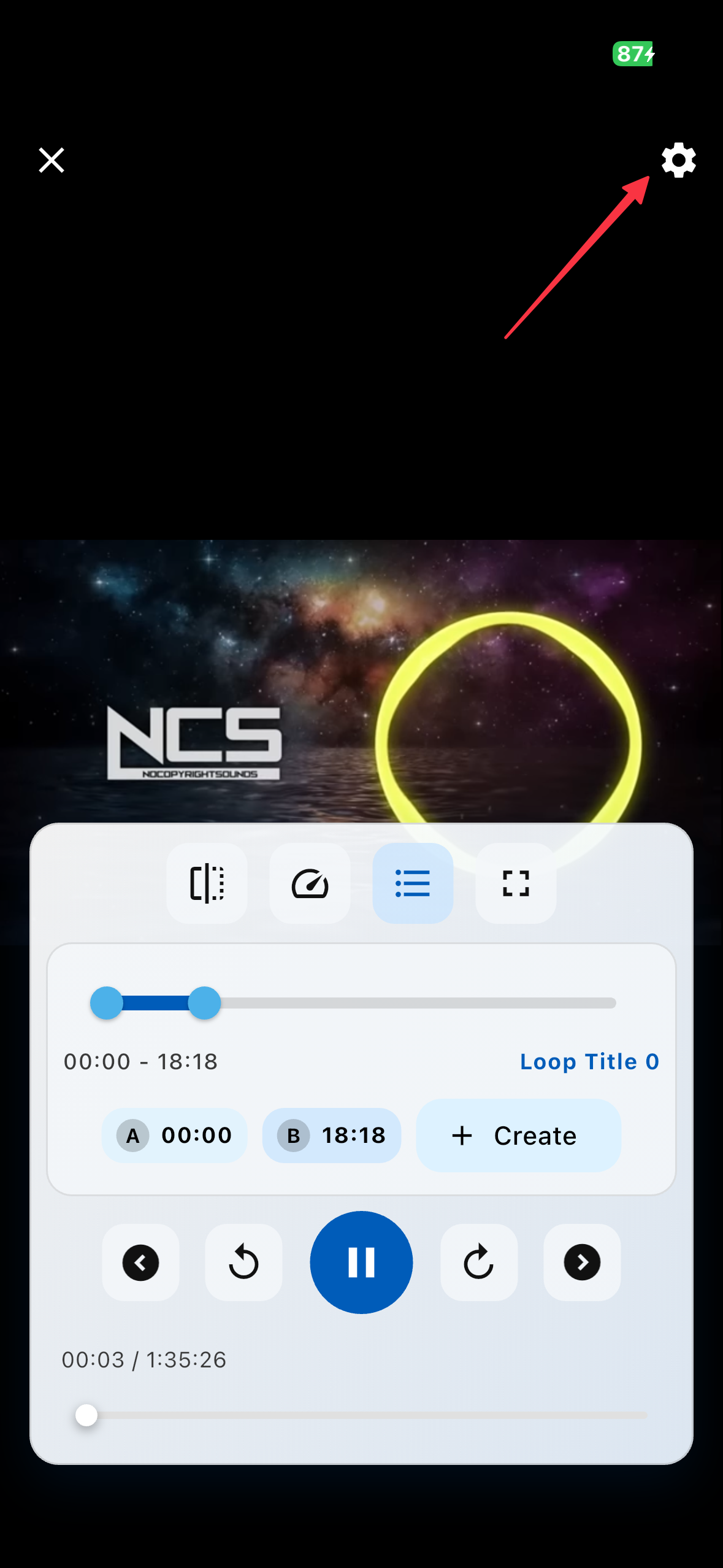
Tippen Sie auf das 'Zahnrad'-Symbol oben rechts, um das Einstellungsmenü zu öffnen.

Wählen Sie im Einstellungsmenü 'Grundlegende Informationen' und tippen Sie auf 'Sprache', um die Sprache zu ändern.
Wählen Sie im Einstellungsmenü 'Grundlegende Informationen' und tippen Sie auf 'Zeitzone', um die Zeitzone zu ändern.
Wählen Sie im Einstellungsmenü 'Grundlegende Informationen' und passen Sie unter 'Globale Player-Einstellungen' die Standardwerte für 'Vorspulen (Sekunden): ' und 'Zurückspulen (Sekunden): ' an. Diese können für jedes Element individuell überschrieben werden.
Wählen Sie im Einstellungsmenü 'Zahlung'. Auf dem 'Zahlung'-Bildschirm schließen Sie 'Abonnieren' ab, um Werbung zu deaktivieren.